حل مشكلة عدم استجابة أوامر Fastboot وADB عند توصيل الهواتف بالحاسوب
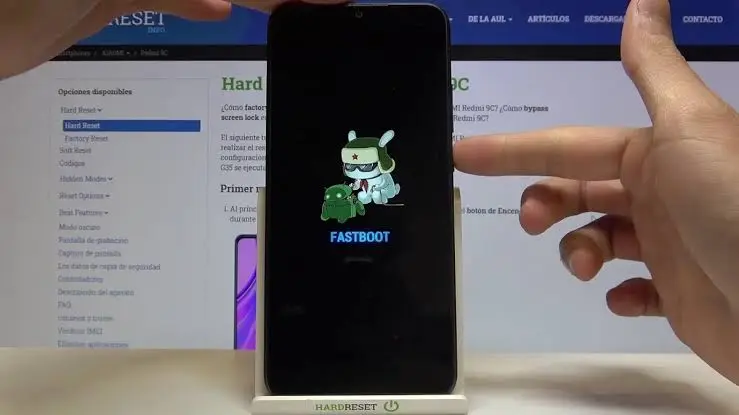
تُستخدم أداتا ADB وFastboot على نطاق واسع للتواصل بين هواتف Android والحاسوب لأغراض التطوير والصيانة والتشخيص. لكن من المشكلات الشائعة أن يوصل المستخدم الهاتف بالكمبيوتر ثم يكتشف أن أمر adb devices لا يعرض الجهاز، أو أن Fastboot يبقى في انتظار الجهاز ولا يستجيب.
في هذا الدليل نشرح حل مشكلة عدم استجابة أوامر Fastboot وADB عند توصيل الهاتف بالحاسوب بخطوات منظمة، تبدأ من الكابل ووضع USB وتصل إلى التعريفات وخدمة ADB وإعدادات Windows، مع تجنب الإجراءات التي قد تعرض بيانات الهاتف للخطر.
ما الفرق بين ADB وFastboot؟
ADB اختصار لـ Android Debug Bridge، وهو أداة اتصال تسمح للحاسوب بالتواصل مع جهاز Android عندما تكون البيئة المناسبة متاحة ويُسمح بالاتصال. تُستخدم في التطوير والتشخيص ونقل بعض الأوامر والملفات.
أما Fastboot فهو بروتوكول وأداة تعمل في وضع مختلف على الأجهزة التي تدعمه. لذلك قد يتعرف ADB على الهاتف بينما لا يتعرف Fastboot عليه، أو يحدث العكس، لأن كل وضع يعتمد على حالة الجهاز والتعريفات ودعم الشركة المصنعة.
أول خطوة: تأكد من كابل USB
ليست كل كابلات USB مناسبة لنقل البيانات؛ بعض الكابلات مصممة للشحن فقط أو تكون تالفة جزئياً. إذا كان الهاتف يشحن لكن ADB لا يراه، جرّب كابلاً معروفاً بأنه يدعم نقل البيانات.
جرّب أيضاً منفذ USB آخر في الحاسوب، ويفضل التوصيل المباشر بدلاً من موزع USB غير موثوق أثناء التشخيص.
تأكد من تفعيل USB Debugging
لاستخدام ADB بالطريقة المعتادة، تحتاج إلى تفعيل خيارات المطور Developer options ثم تشغيل USB debugging. تختلف أسماء القوائم قليلاً حسب الشركة وإصدار Android.
بعد توصيل الهاتف قد تظهر نافذة تطلب السماح بتصحيح USB لهذا الحاسوب. اقرأ بصمة مفتاح RSA الظاهرة ووافق فقط إذا كان هذا جهازك أو حاسوباً موثوقاً.
فحص الهاتف باستخدام adb devices
افتح Terminal أو PowerShell داخل مجلد Android Platform Tools أو تأكد من أن الأدوات مضافة إلى PATH، ثم نفذ:
adb devicesقد تظهر عدة حالات. إذا ظهر الرقم التسلسلي وبجواره device فالاتصال جاهز عادةً. إذا ظهر unauthorized فهذا يعني أن الهاتف لم يمنح الحاسوب التفويض المطلوب. وإذا لم يظهر الجهاز نهائياً، فانتقل إلى فحص الكابل والتعريفات وخدمة ADB.
حل حالة unauthorized في ADB
افتح شاشة الهاتف وابحث عن رسالة السماح بتصحيح USB. وافق على الاتصال إذا كنت تثق بالحاسوب. إذا لم تظهر الرسالة، افصل الكابل وأعد توصيله بعد التأكد من تشغيل USB debugging.
يمكن أيضاً من إعدادات المطور إلغاء تفويضات USB debugging السابقة ثم إعادة توصيل الهاتف للحصول على طلب تفويض جديد. سيؤدي ذلك إلى مطالبتك بإعادة الموافقة على أجهزة الكمبيوتر التي تريد استخدامها.
إعادة تشغيل خدمة ADB
إذا كان الجهاز لا يظهر رغم صحة الإعدادات، يمكن إعادة تشغيل خادم ADB:
adb kill-server
adb start-server
adb devices
هذه الخطوة تعيد تشغيل خدمة الاتصال على الحاسوب، وغالباً تكون مفيدة إذا علقت جلسة ADB أو حدث تعارض مؤقت.
استخدم أحدث Android Platform Tools
قد تسبب النسخ القديمة أو المتعددة من ADB وFastboot ارتباكاً، خصوصاً إذا كان النظام يشغل نسخة مختلفة عن التي تعتقد أنك تستخدمها. يفضل استخدام نسخة حديثة من Android SDK Platform Tools من المصدر الرسمي، وتجنب حزم الأدوات المعدلة أو مجهولة المصدر.
على Windows يمكنك معرفة الملف الذي يتم تشغيله عند كتابة adb باستخدام:
where adbولـ Fastboot:
where fastbootإذا ظهرت مسارات متعددة، راجع متغير PATH واحذف الاعتماد على النسخ القديمة التي لم تعد تحتاجها.
فحص إصدار ADB وFastboot
يمكن التأكد من الأداة المستخدمة وإصدارها عبر:
adb version
fastboot --version
إذا كنت تستخدم ملفات قديمة جداً، حدّث Platform Tools ثم أعد الاختبار قبل تغيير إعدادات أخرى.
مشكلة تعريفات USB في Windows
في Windows، قد يكون الهاتف متصلاً فعلياً لكن التعريف الصحيح غير مثبت في الوضع الحالي. افتح Device Manager وابحث عن الجهاز أثناء توصيله في وضع Android العادي، ثم راقبه مرة أخرى عند الدخول إلى وضع bootloader أو fastboot.
إذا ظهر الجهاز بعلامة تحذير أو تحت فئة غير متوقعة، استخدم التعريف الرسمي أو الموصى به من الشركة المصنعة للهاتف، أو تعريف Android المناسب عندما يكون ذلك مطلوباً. لا تثبت تعريفات عشوائية من مواقع مجهولة.
لماذا يعمل ADB ولا يعمل Fastboot؟
ADB وFastboot يعملان في أوضاع مختلفة. قد يكون تعريف ADB مثبتاً بشكل صحيح بينما تعريف الجهاز في وضع bootloader غير صحيح. لذلك افتح Device Manager والهاتف في وضع Fastboot نفسه، وليس أثناء تشغيل Android فقط.
كذلك ليست كل أجهزة Android تدعم Fastboot بالطريقة نفسها؛ بعض الشركات تستخدم أوضاع صيانة أو أدوات مختلفة.
فحص الجهاز باستخدام fastboot devices
بعد إدخال الهاتف إلى وضع bootloader/fastboot بالطريقة الرسمية الخاصة بطرازك، نفذ:
fastboot devicesإذا ظهر الرقم التسلسلي، فالحاسوب يتواصل مع الجهاز في هذا الوضع. إذا لم يظهر شيء أو بقي أمر آخر على رسالة انتظار الجهاز، فراجع تعريف Fastboot والكابل والمنفذ وحالة الهاتف.
حل رسالة waiting for any device
عندما يعرض Fastboot رسالة مثل waiting for any device فهذا يعني عادةً أن الأداة لا ترى جهازاً متاحاً للتواصل. اتبع هذا الترتيب:
- تأكد أن الهاتف في وضع Fastboot أو bootloader الصحيح.
- نفذ
fastboot devices. - جرّب منفذ USB وكابلاً آخر يدعم البيانات.
- افحص Device Manager والهاتف في وضع Fastboot.
- ثبت أو حدّث التعريف الصحيح من مصدر موثوق.
- تأكد من أنك تستخدم نسخة حديثة من Platform Tools.
هل وضع نقل الملفات MTP ضروري لـ ADB؟
ADB وMTP وظيفتان مختلفتان، وقد يعمل ADB دون اختيار نقل الملفات في بعض الأجهزة. ومع ذلك، تغيير وضع USB أو إعادة التوصيل قد يساعد أحياناً في إعادة تهيئة الاتصال. الأهم هو تفعيل USB debugging ومنح التفويض الصحيح وتثبيت التعريف المناسب.
إعادة تشغيل الهاتف والحاسوب
إذا كانت جميع الإعدادات تبدو صحيحة، أعد تشغيل الهاتف والحاسوب. هذه الخطوة البسيطة قد تحل حالات تعلق خدمات USB أو التعريفات أو ADB، ويفضل تجربتها قبل الدخول في تغييرات متقدمة.
تجنب تشغيل أكثر من نسخة ADB
بعض برامج إدارة الهواتف أو بيئات التطوير قد تتضمن نسختها الخاصة من ADB. وجود عدة نسخ في PATH أو تشغيل أدوات مختلفة قد يؤدي إلى سلوك مربك.
استخدم where adb في Windows لمعرفة النسخ التي يعثر عليها النظام، ثم نظّم PATH بحيث تعتمد على نسخة موثوقة وحديثة.
ماذا تفعل إذا ظهر الجهاز Offline؟
إذا ظهر الجهاز في قائمة ADB بالحالة offline، افصل الكابل وأعد توصيله، وتأكد من فتح شاشة الهاتف، ثم أعد تشغيل خادم ADB. إذا استمرت المشكلة، راجع تفويض USB debugging والتعريفات وحدّث Platform Tools.
هل يجب فتح Bootloader لكي يعمل Fastboot؟
ليس بالضرورة لمجرد اكتشاف الجهاز بأمر fastboot devices. لكن تنفيذ بعض عمليات التعديل أو الكتابة قد يكون مقيداً حسب الشركة والطراز وحالة محمل الإقلاع.
فتح Bootloader إجراء مختلف وقد يؤدي في كثير من الأجهزة إلى مسح البيانات وتغيير الحالة الأمنية. لا تنفذه كحل لمشكلة تعريف USB أو لأن Fastboot لا يرى الهاتف.
تنبيه قبل استخدام أوامر Fastboot المتقدمة
بعض أوامر Fastboot تستطيع تعديل أقسام حساسة من الجهاز. استخدام ملف غير مخصص للطراز أو تنفيذ أمر دون فهمه قد يؤدي إلى فقد البيانات أو منع الهاتف من الإقلاع.
إذا كان هدفك فقط إصلاح مشكلة الاتصال، اكتفِ بأوامر الاستعلام الآمنة مثل fastboot devices أثناء التشخيص، ولا تبدأ بعمليات flash أو erase أو unlock لمجرد اختبار الاتصال.
ماذا عن Linux وmacOS؟
خطوات ADB الأساسية متشابهة، لكن طريقة التعامل مع USB والصلاحيات تختلف عن Windows. في Linux قد تحتاج بعض البيئات إلى قواعد وصول مناسبة للأجهزة، بينما لا يعتمد macOS على تعريفات Windows. في جميع الحالات استخدم Platform Tools الرسمية وراجع وثائق النظام والشركة المصنعة عند وجود مشكلة خاصة بالجهاز.
خطة سريعة لتشخيص ADB وFastboot
- استخدم كابل USB يدعم البيانات.
- جرّب منفذاً آخر وتجنب موزعات USB أثناء الاختبار.
- فعّل USB debugging لـ ADB ووافق على التفويض.
- نفذ
adb devicesواقرأ الحالة الظاهرة. - أعد تشغيل خادم ADB عند الحاجة.
- استخدم أحدث Platform Tools من مصدر رسمي.
- افحص مسارات ADB وFastboot في Windows.
- راجع Device Manager في وضع Android ووضع Fastboot كلٌ على حدة.
- ثبت التعريف الصحيح الخاص بالجهاز أو الشركة.
- اختبر
fastboot devicesقبل تنفيذ أي أمر تعديل.
أسئلة شائعة
لماذا لا يظهر هاتفي عند كتابة adb devices؟
الأسباب الأكثر شيوعاً تشمل كابل شحن فقط، عدم تفعيل USB debugging، عدم الموافقة على التفويض، تعريف USB غير صحيح، أو استخدام نسخة قديمة أو متعارضة من ADB.
لماذا يظهر unauthorized؟
يعني ذلك عادةً أن الحاسوب لم يحصل على موافقة الهاتف لاستخدام USB debugging. افتح شاشة الهاتف واقبل طلب التفويض إذا كنت تثق بالحاسوب.
لماذا يتعرف ADB على الهاتف بينما Fastboot لا يتعرف عليه؟
لأنهما يعملان في وضعين مختلفين وقد يحتاج Windows إلى تعريف مختلف للجهاز في وضع bootloader. كما أن دعم Fastboot يختلف بين الشركات والأجهزة.
هل حذف تعريف الهاتف وإعادة تثبيته آمن؟
يمكن إعادة تثبيت تعريف USB عند وجود مشكلة، لكن استخدم التعريف الرسمي أو الموثوق المناسب للجهاز. لا تحذف برامج أو تعريفات أخرى لا تعرف وظيفتها.
هل يجب فورمات الهاتف لإصلاح ADB أو Fastboot؟
لا. مشكلة الاتصال غالباً ترتبط بالكابل أو التفويض أو التعريفات أو الأدوات. إعادة ضبط الهاتف ليست خطوة تشخيص أولى وقد تؤدي إلى فقد البيانات دون معالجة السبب الحقيقي.
الخلاصة
حل مشكلة عدم استجابة أوامر Fastboot وADB عند توصيل الهواتف بالحاسوب يبدأ بفحص الأساسيات: كابل البيانات، منفذ USB، USB debugging، تفويض الحاسوب، نسخة Platform Tools والتعريفات.
تعامل مع ADB وFastboot كبيئتين مختلفتين عند التشخيص، وافحص الهاتف في كل وضع على حدة. والأهم ألا تستخدم أوامر الكتابة أو المسح أو فتح محمل الإقلاع كوسيلة لاختبار الاتصال؛ ابدأ دائماً بأوامر اكتشاف الجهاز الآمنة وحافظ على نسخة احتياطية من بياناتك المهمة.