كيفية تثبيت برامج التشغيل (Drivers) غير الموقعة رقمياً لحل مشاكل التعريفات
قد يواجه مستخدم Windows أحياناً جهازاً قديماً أو قطعة متخصصة لا يعمل تعريفها لأن برنامج التشغيل غير موقع رقمياً أو لأن Windows لا يستطيع التحقق من ناشره. ورغم وجود طرق تسمح بتثبيت بعض هذه التعريفات، فإن التوقيع الرقمي يمثل طبقة أمان مهمة، لذلك يجب التعامل مع المشكلة بحذر وعدم تعطيل الحماية لمجرد تشغيل ملف Driver مجهول المصدر.
في هذا الدليل نشرح كيفية تثبيت برامج التشغيل Drivers غير الموقعة رقمياً في Windows عند وجود حاجة حقيقية، مع توضيح الطرق الأقل خطورة أولاً، وكيفية التحقق من التعريف واستعادة الإعدادات الطبيعية بعد الانتهاء.
ما المقصود بتوقيع برنامج التشغيل رقمياً؟
التوقيع الرقمي يساعد Windows على التحقق من هوية ناشر برنامج التشغيل ومن سلامة الحزمة وفق آليات التوقيع المعتمدة. وجود توقيع صالح لا يعني أن البرنامج خالٍ تماماً من الأخطاء، لكنه يوفر مستوى مهماً من الثقة والتحقق.
أما التعريف غير الموقع أو الذي لا يمكن التحقق من توقيعه فقد يكون قديماً، أو مخصصاً لأجهزة وتجارب معينة، أو تم تعديله، أو قد يكون ببساطة من مصدر غير موثوق. لذلك لا ينبغي تجاوز تحذيرات Windows قبل معرفة مصدر الملف وسبب الحاجة إليه.
متى قد تحتاج إلى تعريف غير موقع؟
- استخدام جهاز قديم توقف المصنع عن توفير تعريفات حديثة له.
- استخدام معدات تطوير أو اختبار متخصصة.
- وجود تعريف رسمي قديم لا يتوافق توقيعه مع متطلبات Windows الحالية.
- اختبار Driver داخلي في بيئة تطوير معزولة.
إذا كان هناك تعريف حديث وموقع من الشركة المصنعة أو عبر Windows Update، فاستخدمه بدلاً من النسخة غير الموقعة.
قبل تثبيت Driver غير موقع
ابدأ بتحديد طراز الجهاز بدقة وإصدار Windows ونوع النظام. لا تعتمد على مواقع تنزيل التعريفات العشوائية. ابحث أولاً في موقع الشركة المصنعة للجهاز أو اللوحة الأم أو الحاسوب، ثم تحقق من Windows Update والتحديثات الاختيارية الخاصة بالتعريفات إذا كانت متاحة.
أنشئ نسخة احتياطية للملفات المهمة، وفكر في إنشاء نقطة استعادة للنظام قبل تثبيت تعريف منخفض المستوى، خصوصاً إذا كان متعلقاً بالتخزين أو الشبكة أو مكونات أساسية.
التأكد من هوية الجهاز عبر Device Manager
افتح Device Manager وابحث عن الجهاز الذي لا يعمل. إذا ظهر كجهاز غير معروف، افتح خصائصه ثم راجع Hardware Ids من تبويب Details.
يمكن أن تساعد معرفات العتاد في التأكد من أنك تبحث عن Driver مخصص للقطعة الصحيحة. لا تثبت تعريفاً لمجرد أن اسمه قريب من اسم جهازك.
جرّب التثبيت بالطريقة الطبيعية أولاً
إذا كانت لديك حزمة تعريف موثوقة، جرّب تثبيتها بالطريقة الرسمية قبل تغيير أي إعداد أمني. يمكن استخدام برنامج التثبيت الذي توفره الشركة أو Device Manager لاختيار ملف التعريف المناسب.
إذا رفض Windows التعريف بسبب مشكلة في التوقيع، اقرأ رسالة الخطأ بدقة؛ فقد تكون المشكلة عدم توافق الإصدار أو بنية المعالج وليست التوقيع وحده.
التثبيت اليدوي من Device Manager
عندما تتوفر ملفات Driver الصحيحة، يمكن فتح Device Manager ثم اختيار الجهاز واستخدام Update driver وتحديد مكان ملفات التعريف على الحاسوب.
هذه الطريقة مفيدة عندما تكون الحزمة عبارة عن ملفات INF ومكونات مرتبطة بها وليست برنامج تثبيت تقليدياً. اختر فقط المجلد الذي يحتوي على تعريف موثوق ومتوافق مع جهازك.
ما هو Driver Signature Enforcement؟
يستخدم Windows آليات لفرض متطلبات توقيع برامج التشغيل، خصوصاً لتعريفات وضع Kernel الحساسة. الهدف هو تقليل إمكانية تحميل مكونات غير موثوقة داخل أجزاء عالية الصلاحية من النظام.
لهذا السبب، تجاوز متطلبات التوقيع يزيد المخاطر الأمنية والاستقرار، ويجب أن يكون حلاً استثنائياً ومؤقتاً عندما تكون لديك حزمة معروفة وسبب واضح لاستخدامها.
تعطيل فرض توقيع برامج التشغيل لجلسة إقلاع واحدة
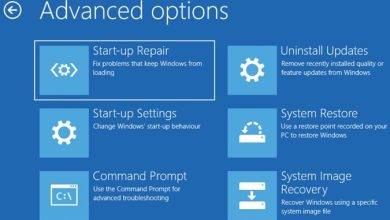
في بعض إصدارات Windows يمكن الوصول إلى إعدادات بدء التشغيل المتقدمة ثم اختيار خيار Disable driver signature enforcement. يكون هذا التغيير مرتبطاً بعملية الإقلاع الحالية، ما يجعله أفضل من تعطيل الحماية بصورة دائمة عندما تحتاج إلى اختبار تعريف معروف.
للوصول إلى خيارات الاسترداد، افتح Settings > System > Recovery ثم استخدم Advanced startup عندما يكون متاحاً. بعد إعادة التشغيل انتقل إلى خيارات استكشاف الأخطاء وإعدادات بدء التشغيل، ثم اختر خيار تعطيل فرض توقيع التعريفات إذا ظهر في إصدار Windows لديك.
قد تختلف أسماء القوائم وترتيبها حسب إصدار Windows والجهاز. وإذا كان الجهاز مُداراً من مؤسسة، فقد تمنع السياسات تغيير بعض هذه الخيارات.
تثبيت التعريف بعد إعادة التشغيل
بعد تشغيل Windows في الجلسة التي تسمح بالتعامل مع التعريف المطلوب، افتح Device Manager وحاول تثبيت الحزمة الموثوقة مجدداً. بعد الانتهاء، أعد تشغيل الجهاز بشكل طبيعي.
إذا لم يعمل Driver بعد العودة إلى الإقلاع الطبيعي، فهذا مؤشر على أن التعريف قد لا يكون مناسباً للاستخدام المستمر في بيئتك. لا تحاول تجاوز طبقات حماية إضافية عشوائياً.
لماذا لا يُنصح بتعطيل التحقق من التوقيع بشكل دائم؟
التعريفات تعمل بصلاحيات عالية وقد تؤثر مباشرة في استقرار Windows وأمانه. إبقاء إجراءات الحماية معطلة يوسع المجال أمام تحميل برامج تشغيل غير موثوقة مستقبلاً، سواء عن قصد أو نتيجة برنامج ضار.
لذلك يركز هذا الدليل على الحل المؤقت والمدروس، وليس على أوامر تعطل آليات الأمان بصورة مستمرة.
Secure Boot والتعريفات غير الموقعة
قد تتفاعل متطلبات توقيع التعريفات مع ميزات أمان أخرى مثل Secure Boot وفق إصدار Windows ونوع Driver وسياسات الجهاز. لا تعطل Secure Boot تلقائياً لمجرد أن تعريفاً لم يعمل.
تعطيل ميزات أمان الإقلاع قد يقلل مستوى حماية الجهاز، وفي بعض البيئات قد يؤثر في ميزات أخرى. ابحث أولاً عن Driver حديث وموقع ومتوافق.
ماذا عن Memory Integrity؟
ميزة Memory Integrity ضمن Windows Security قد تمنع بعض برامج التشغيل القديمة أو غير المتوافقة. إذا ظهر تنبيه متعلق بها، فالحل الأفضل هو تحديث Driver أو استبداله بإصدار متوافق، وليس إيقاف الميزة بشكل دائم.
إذا كان جهاز قديم يعتمد حصراً على تعريف غير متوافق مع وسائل الحماية الحديثة، فوازن بين الحاجة إلى الجهاز والمخاطر الأمنية قبل تغيير إعدادات الحماية.
كيف تتحقق من مصدر ملف Driver؟
قبل التثبيت، افحص خصائص الملفات والحزمة، وتأكد من اسم الشركة والمصدر الذي حصلت منه على التعريف. استخدم الموقع الرسمي للمصنع كلما أمكن، وافحص الملفات باستخدام أدوات الحماية الموجودة على النظام.
تجنب حزم التعريفات المجهولة، والملفات التي تطلب تعطيل برنامج مكافحة الفيروسات أو تنفيذ سكربتات غير مفهومة كشرط للتثبيت.
إنشاء نقطة استعادة قبل التثبيت
إذا كانت System Protection مفعلة على جهازك، يمكن إنشاء نقطة استعادة قبل تغيير Driver مهم. نقطة الاستعادة ليست بديلاً عن النسخ الاحتياطي للملفات الشخصية، لكنها قد تساعد في التراجع عن بعض تغييرات النظام والتعريفات عند حدوث مشكلة.
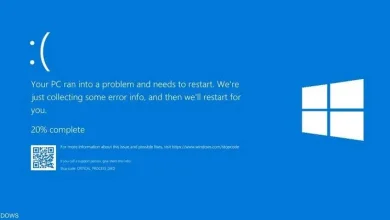
ماذا تفعل إذا تسبب Driver في شاشة زرقاء؟
إذا بدأت مشكلة الإقلاع أو الشاشة الزرقاء مباشرة بعد تثبيت تعريف، حاول الدخول إلى خيارات الاسترداد أو Safe Mode عند توفره، ثم أزل Driver المسبب أو استخدم ميزة Roll Back Driver إذا كانت متاحة.
لا تستمر في إعادة تثبيت التعريف نفسه إذا كان يسبب انهيار النظام. ابحث عن إصدار آخر متوافق من الشركة المصنعة.
الرجوع إلى التعريف السابق
من Device Manager افتح خصائص الجهاز ثم تبويب Driver. إذا كان زر Roll Back Driver متاحاً، يمكن استخدامه للعودة إلى النسخة السابقة عندما بدأ الخلل بعد تحديث حديث.
قد لا يكون الخيار متاحاً إذا لم يحتفظ Windows بالإصدار السابق.
إزالة تعريف غير مستقر
إذا ثبت أن Driver هو سبب المشكلة، يمكن إزالة الجهاز أو برنامج التشغيل بالطريقة التي يوفرها Windows ثم إعادة التشغيل وتثبيت نسخة موثوقة. انتبه إلى الخيارات التي تحذف حزمة Driver نفسها؛ لا تستخدمها إلا إذا كنت متأكداً من وجود نسخة بديلة أو إمكانية استعادتها.
التعريفات القديمة والأجهزة غير المدعومة
إذا كان الجهاز قديماً جداً ولا تتوفر له تعريفات متوافقة مع Windows الحالي، فقد يكون استخدامه على نظام أقدم غير متصل ببيانات حساسة أو استبدال الجهاز خياراً أكثر أماناً من تعطيل طبقات الحماية على حاسوبك الأساسي.
أخطاء شائعة يجب تجنبها
- تحميل Drivers من مواقع مجهولة لمجرد أن اسم الجهاز موجود فيها.
- تعطيل Secure Boot دون معرفة السبب.
- إيقاف ميزات أمان Windows بشكل دائم لحل مشكلة مؤقتة.
- تثبيت تعريف مخصص لطراز مختلف.
- تجاهل اختلاف 32-bit و64-bit أو بنية الجهاز.
- عدم إنشاء نسخة احتياطية قبل تثبيت Driver حساس.
- تنفيذ أوامر من الإنترنت دون فهم تأثيرها على إعدادات الإقلاع والأمان.
خطة آمنة لحل مشكلة Driver غير موقع
- حدد الجهاز ومعرفات Hardware IDs بدقة.
- ابحث عن أحدث Driver موقع من الشركة المصنعة.
- راجع Windows Update والتحديثات الاختيارية.
- تأكد من توافق Driver مع إصدار Windows وبنية النظام.
- أنشئ نسخة احتياطية ونقطة استعادة عند الحاجة.
- جرّب التثبيت العادي أولاً.
- إذا كانت الحزمة موثوقة ورفضت بسبب التوقيع فقط، استخدم خيار Startup Settings المؤقت عندما يكون متاحاً.
- ثبت التعريف ثم أعد تشغيل Windows بشكل طبيعي.
- راقب استقرار الجهاز وأعد التعريف السابق إذا ظهرت مشكلات.
أسئلة شائعة
هل تثبيت Driver غير موقع آمن؟
يحمل مخاطر أكبر من تثبيت تعريف موقع وموثوق. إذا اضطررت إليه، تأكد من المصدر والتوافق واستخدم تجاوزاً مؤقتاً فقط بدلاً من تعطيل الحماية بصورة دائمة.
هل يجب تعطيل Secure Boot لتثبيت التعريف؟
ليس كخطوة أولى. ابحث عن تعريف حديث ومتوافق واتبع وسائل التثبيت الرسمية. تعطيل Secure Boot يقلل إحدى طبقات حماية الإقلاع وقد لا يحل السبب الحقيقي.
لماذا يرفض Windows تعريفاً كان يعمل سابقاً؟
قد تتغير متطلبات الأمان والتوافق بعد تحديث Windows، أو قد يكون Driver قديماً أو غير متوافق مع ميزات حماية مفعلة حديثاً. تحقق من وجود إصدار أحدث من الشركة المصنعة.
هل يمكن إعادة تفعيل الحماية بعد تثبيت Driver؟
عند استخدام خيار تعطيل فرض التوقيع من Startup Settings لجلسة واحدة، يعود Windows إلى الإقلاع الطبيعي بعد إعادة التشغيل. إذا كان Driver غير قادر على العمل مع الحماية الطبيعية، فابحث عن بديل متوافق بدلاً من إبقاء وسائل الحماية معطلة.
الخلاصة
يمكن أن تساعد معرفة كيفية تثبيت برامج التشغيل Drivers غير الموقعة رقمياً في تشخيص بعض الأجهزة القديمة أو المتخصصة، لكن تجاوز التوقيع يجب ألا يكون الحل الأول. ابدأ دائماً بالتعريف الرسمي والموقع، وتأكد من طراز الجهاز والتوافق والمصدر.
إذا كانت هناك حاجة حقيقية إلى تعريف موثوق لكنه غير موقع، استخدم خياراً مؤقتاً عندما يدعمه Windows، ثم أعد تشغيل النظام بصورة طبيعية وراقب الاستقرار. بهذه الطريقة تستطيع معالجة مشكلة التعريف مع الحفاظ قدر الإمكان على طبقات الأمان الأساسية في Windows.