حل مشكلة استهلاك القرص الصلب بنسبة 100% (100% Disk Usage) في ويندوز خطوة بخطوة
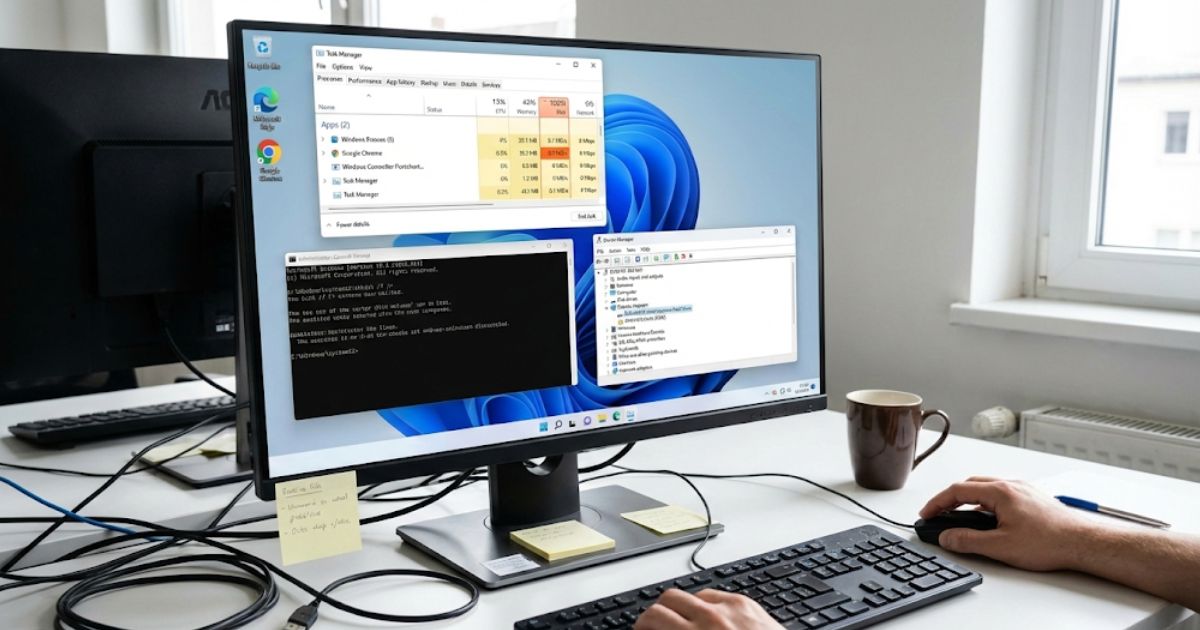
تُعد مشكلة استهلاك القرص الصلب بنسبة 100% في ويندوز من أكثر المشكلات التي قد تجعل الكمبيوتر بطيئاً حتى عندما لا يكون استهلاك المعالج أو الذاكرة مرتفعاً. قد يتجمد النظام، وتتأخر البرامج في الفتح، ويظهر في Task Manager أن قيمة Disk وصلت إلى 100% لفترات طويلة.
في هذا الدليل نشرح حل مشكلة 100% Disk Usage في Windows خطوة بخطوة بطريقة آمنة، بدايةً من تحديد العملية التي تستخدم القرص، مروراً بفحص Windows Update والخدمات والبرامج التي تعمل في الخلفية، وصولاً إلى فحص صحة HDD أو SSD وملفات النظام. الهدف هو العثور على السبب الحقيقي بدلاً من تعطيل خدمات ويندوز عشوائياً.
ماذا يعني Disk 100% في Task Manager؟
وصول Disk إلى 100% لا يعني بالضرورة أن مساحة القرص ممتلئة. النسبة في Task Manager تشير عادةً إلى مدى انشغال وحدة التخزين بتنفيذ عمليات القراءة والكتابة خلال تلك اللحظة.
قد يصل قرص بطيء إلى 100% مع معدل نقل منخفض نسبياً إذا كان يتعامل مع عدد كبير من العمليات الصغيرة أو يعاني من زمن استجابة مرتفع.
الأعراض الشائعة لمشكلة 100% Disk Usage
- بطء شديد بعد تشغيل ويندوز.
- تأخر فتح البرامج والمجلدات.
- توقف النظام لثوانٍ متكررة.
- ارتفاع Active Time إلى 100% في Task Manager.
- بطء أثناء Windows Update أو فحص الحماية.
- استجابة ضعيفة جداً في الأجهزة التي تستخدم HDD قديم.
الخطوة الأولى: أعد تشغيل الكمبيوتر
ابدأ بإعادة تشغيل حقيقية للنظام، خصوصاً إذا استمر الجهاز في العمل لفترة طويلة أو بعد تحديثات. إعادة التشغيل قد تنهي عملية عالقة أو تسمح لويندوز بإكمال تحديثات معلقة.
إذا عادت المشكلة سريعاً بعد التشغيل، تابع التشخيص ولا تعتبر إعادة التشغيل حلاً دائماً.
الخطوة الثانية: تحديد البرنامج الذي يستهلك القرص
افتح Task Manager باستخدام:
Ctrl + Shift + Escمن تبويب Processes اضغط على عمود Disk لترتيب العمليات حسب الاستخدام. راقب اسم العملية لعدة دقائق، لأن الاستخدام قد يتغير بسرعة.
لا تنه أي عملية نظام لا تعرف وظيفتها. استخدم اسم العملية كدليل لتحديد السبب قبل اتخاذ إجراء.
استخدام Resource Monitor لتشخيص أدق
يوفر Resource Monitor تفاصيل أكثر عن الملفات والعمليات التي تستخدم القرص. يمكنك تشغيله بالبحث عن:
Resource Monitorثم افتح تبويب Disk وراقب العمليات ومعدلات القراءة والكتابة وزمن الاستجابة.
الخطوة الثالثة: التأكد من وجود مساحة فارغة
القرص الممتلئ تقريباً قد يسبب مشكلات أداء ويحد من قدرة ويندوز والتطبيقات على إنشاء الملفات المؤقتة.
افتح Settings ثم Storage وتحقق من المساحة المتبقية. احذف الملفات غير الضرورية باستخدام أدوات النظام، ولا تحذف ملفات من مجلد Windows يدوياً دون معرفة وظيفتها.
تنظيف الملفات المؤقتة بأدوات ويندوز
استخدم Storage أو Temporary files لمراجعة العناصر التي يمكن حذفها. يمكنك أيضاً استخدام Disk Cleanup في الأنظمة التي ما زالت توفره.
راجع العناصر قبل الحذف، خصوصاً Downloads أو الملفات التي قد تحتاجها لاحقاً.
الخطوة الرابعة: فحص Windows Update
قد يستهلك Windows Update القرص أثناء تنزيل التحديثات أو تثبيتها أو تنفيذ عمليات الصيانة المرتبطة بها. افتح Windows Update وتحقق مما إذا كان النظام ينفذ تحديثاً.
إذا كان التحديث جارياً، امنحه وقتاً مناسباً وأعد تشغيل الجهاز إذا طلب النظام ذلك. لا توقف خدمات التحديث عشوائياً أثناء عملية تثبيت مهمة.
ماذا لو بقي Windows Update عالقاً؟
ابدأ بأداة استكشاف الأخطاء المدمجة إذا كانت متاحة في إصدار ويندوز لديك، ثم أعد التشغيل وتحقق مجدداً. يمكن استخدام خطوات إصلاح متقدمة لاحقاً إذا ثبت أن مكونات Windows Update هي السبب.
الخطوة الخامسة: فحص Windows Security
قد يؤدي فحص Microsoft Defender إلى ارتفاع مؤقت في نشاط القرص، خصوصاً أثناء فحص عدد كبير من الملفات. افتح Windows Security وتحقق من حالة الحماية وعمليات الفحص.
لا تعطّل برنامج الحماية بشكل دائم لمجرد انخفاض Disk Usage، لأن ذلك يزيل طبقة أمنية مهمة دون معالجة السبب الحقيقي.
فحص الجهاز من البرمجيات الضارة
إذا كان الاستهلاك غير مبرر أو ظهرت عمليات غريبة، شغّل فحصاً باستخدام Windows Security أو حل حماية موثوق. البرمجيات الضارة قد تنفذ عمليات قراءة وكتابة مستمرة أو تستخدم الجهاز في الخلفية.
الخطوة السادسة: مراجعة تطبيقات بدء التشغيل
عدد كبير من التطبيقات التي تبدأ مع تسجيل الدخول قد يؤدي إلى ضغط شديد على القرص خلال الدقائق الأولى.
من Task Manager افتح Startup apps، وراجع التطبيقات التي لا تحتاج إلى تشغيلها تلقائياً. عطّل بدء التشغيل للتطبيقات غير الضرورية بدلاً من حذفها إذا كنت ما زلت تستخدمها.
الخطوة السابعة: اختبار تأثير خدمة Windows Search
تقوم خدمة Windows Search بفهرسة الملفات لتسريع البحث. بعد تثبيت النظام أو إضافة كمية كبيرة من الملفات، قد يزداد نشاط الفهرسة مؤقتاً.
إذا أظهر التشخيص أن الفهرسة هي السبب المستمر، راجع خيارات Search Indexing وحدد المواقع التي تحتاج إلى فهرستها بدلاً من تعطيل الخدمة بشكل دائم دون اختبار.
إيقاف Windows Search مؤقتاً للاختبار
يمكن للمستخدم المتقدم إيقاف الخدمة مؤقتاً لمعرفة ما إذا كان الاستخدام ينخفض، ثم إعادة تشغيلها. الهدف من الاختبار هو تحديد السبب، وليس اعتبار تعطيل البحث حلاً عاماً لكل الأجهزة.
الخطوة الثامنة: فحص SysMain
خدمة SysMain تساعد ويندوز في تحسين تحميل التطبيقات اعتماداً على أنماط الاستخدام. في بعض الأجهزة، خصوصاً التي تستخدم أقراص HDD أبطأ، قد تتزامن أنشطتها مع ارتفاع Disk Usage.
إذا أظهر Resource Monitor أن SysMain مرتبطة بالمشكلة، يمكن اختبار إيقافها مؤقتاً ومراقبة الأداء. إذا لم يتغير شيء، أعدها إلى وضعها السابق.
لماذا لا يُنصح بتعطيل SysMain للجميع؟
لأن ارتفاع Disk Usage قد يكون سببه مختلفاً تماماً، وتعطيل خدمات النظام بلا تشخيص قد يقلل بعض وظائف التحسين دون فائدة. تختلف النتيجة حسب الجهاز ونوع وحدة التخزين والاستخدام.
الخطوة التاسعة: فحص القرص باستخدام CHKDSK
يمكن لأداة CHKDSK فحص نظام الملفات والقرص وفق الخيارات المستخدمة. ابدأ بفحص مناسب من Terminal أو Command Prompt بصلاحيات المسؤول:
chkdsk C: /scanقد تتطلب عمليات الإصلاح المتقدمة إعادة تشغيل الجهاز. اقرأ الرسالة التي يعرضها ويندوز قبل الموافقة.
لا تستخدم CHKDSK كاختبار صحة SSD الوحيد
CHKDSK يركز أساساً على بنية نظام الملفات وبعض أخطاء القرص، لكنه لا يغني عن فحص بيانات صحة وحدة التخزين أو أدوات الشركة المصنعة عندما تشتبه بعطل مادي.
الخطوة العاشرة: فحص ملفات نظام ويندوز
إذا كنت تشتبه بتلف ملفات النظام، افتح Terminal كمسؤول وشغّل:
sfc /scannowانتظر حتى يكتمل الفحص ولا تغلق النافذة أثناء العملية.
استخدام DISM لإصلاح صورة ويندوز
إذا ظهرت مشكلات في ملفات النظام، يمكن استخدام DISM:
DISM /Online /Cleanup-Image /RestoreHealthبعد اكتماله، يمكن إعادة تشغيل sfc /scannow عند الحاجة. قد يحتاج DISM إلى وقت واتصال مناسب حسب حالة النظام.
الخطوة الحادية عشرة: تحديث تعريفات التخزين
تعريفات SATA أو NVMe أو Chipset غير المناسبة أو القديمة قد تسبب مشكلات أداء في بعض الأجهزة. ابدأ بـ Windows Update وموقع الشركة المصنعة للجهاز أو اللوحة الأم للحصول على التعريفات الصحيحة.
تجنب مواقع تنزيل التعريفات المجهولة والبرامج التي تدّعي تحديث جميع Drivers تلقائياً دون مصدر واضح.
تحديث Firmware للـ SSD
توفر بعض شركات SSD أدوات رسمية لفحص Firmware وصحة القرص. إذا كان لديك SSD، تحقق من أداة الشركة المصنعة وإرشاداتها.
قبل تحديث Firmware، احتفظ بنسخة احتياطية من البيانات المهمة واتبع تعليمات الشركة بدقة.
الخطوة الثانية عشرة: فحص صحة HDD أو SSD
إذا كان القرص بطيئاً بصورة غير طبيعية أو يصدر أصواتاً غير معتادة في حالة HDD، أو تظهر أخطاء قراءة وكتابة، افحص بيانات SMART باستخدام أداة موثوقة أو أداة الشركة المصنعة.
إذا ظهرت مؤشرات على فشل وحدة التخزين، أعط الأولوية لنسخ البيانات المهمة بدلاً من إجراء اختبارات مرهقة ومتكررة.
علامات قد تشير إلى مشكلة مادية في HDD
- أصوات نقر أو احتكاك غير معتادة.
- تجمد متكرر أثناء فتح الملفات.
- أخطاء قراءة وكتابة متكررة.
- بطء شديد حتى بعد تثبيت نظيف للنظام.
- تحذيرات SMART أو أداة الشركة المصنعة.
الخطوة الثالثة عشرة: مراجعة الذاكرة الافتراضية Page File
يستخدم ويندوز Page File كجزء من إدارة الذاكرة. إذا كانت RAM قليلة وتستهلك البرامج معظمها، قد يزداد نشاط القرص بسبب Paging.
في معظم الحالات يُفضل السماح لويندوز بإدارة حجم Page File تلقائياً بدلاً من تعطيله، لأن تعطيله قد يسبب أخطاء أو إغلاق تطبيقات عند نقص الذاكرة.
هل زيادة RAM تقلل Disk Usage؟
إذا كان السبب هو ضغط الذاكرة والاعتماد المكثف على Paging، فقد تساعد زيادة RAM. لكن إذا كان السبب تحديثاً أو برنامجاً معيناً أو قرصاً متضرراً، فلن تكون زيادة الذاكرة هي الحل المباشر.
الخطوة الرابعة عشرة: مراجعة برامج المزامنة
برامج التخزين السحابي قد تستخدم القرص بكثافة عند مزامنة آلاف الملفات. راقب OneDrive أو أي برنامج مزامنة آخر، خصوصاً بعد إضافة مجلد كبير أو تسجيل الدخول إلى حساب جديد.
يمكن إيقاف المزامنة مؤقتاً للاختبار، ثم مراجعة المجلدات التي تحتاج فعلاً إلى مزامنتها.
مراجعة برامج النسخ الاحتياطي
برامج النسخ الاحتياطي قد تقرأ كميات كبيرة من البيانات أثناء إنشاء نسخة. إذا كان ارتفاع Disk Usage يحدث في وقت ثابت يومياً، راجع جدول النسخ الاحتياطي قبل تغيير خدمات ويندوز.
الخطوة الخامسة عشرة: فحص المتصفح والبرامج الثقيلة
المتصفحات قد تكتب ملفات Cache وبيانات جلسات، بينما بعض برامج التصميم والألعاب تستخدم ملفات مؤقتة كبيرة. أغلق البرامج واحداً تلو الآخر وراقب Task Manager لتحديد التطبيق المؤثر.
إزالة البرامج غير الضرورية
إذا اكتشفت برنامجاً لا تحتاجه ويعمل باستمرار في الخلفية، أزله من Settings > Apps بالطريقة المعتادة. لا تستخدم أدوات تنظيف سجل النظام غير الموثوقة كحل لمشكلة Disk Usage.
الخطوة السادسة عشرة: إجراء Clean Boot للتشخيص
إذا لم تعرف البرنامج المسبب، يمكن استخدام Clean Boot لتشغيل ويندوز بأقل مجموعة من خدمات وبرامج الجهات الخارجية، ثم إعادة تفعيلها تدريجياً لتحديد السبب.
وثّق التغييرات التي تجريها حتى تستطيع إعادة النظام إلى وضعه الطبيعي بعد الاختبار.
هل تعطيل Telemetry يحل مشكلة 100% Disk؟
لا توجد قاعدة عامة تقول إن تعطيل خدمات القياس عن بُعد سيحل المشكلة. تجنب تنفيذ تعديلات Registry أو تعطيل خدمات عشوائية من شروحات قديمة قبل تحديد العملية التي تستخدم القرص فعلياً.
هل يجب تعطيل Windows Defender؟
لا يُنصح بذلك كحل دائم. إذا كان الفحص يرفع الاستخدام مؤقتاً، راقب وقت الفحص وجدولته. إذا استمر الاستهلاك بصورة غير طبيعية، ابحث عن السبب أو التعارض بدلاً من إزالة الحماية.
HDD مقابل SSD في مشكلة Disk 100%
تظهر المشكلة بصورة أوضح على الأقراص الميكانيكية HDD لأن زمن الوصول لديها أعلى بكثير من SSD. جهاز قديم يستخدم HDD يمكن أن يصل إلى 100% Active Time بسهولة أثناء تحديث ويندوز أو تشغيل عدة برامج.
إذا كان القرص سليماً لكن الأداء غير كافٍ للاستخدام الحالي، فإن الانتقال إلى SSD غالباً يوفر تحسناً كبيراً في استجابة النظام، لكنه لا يعالج عيوب البرامج أو الأعطال المنطقية تلقائياً.
ماذا تفعل إذا كان SSD يصل إلى 100%؟
لا تفترض أن SSD تالف مباشرة. حدد العملية، وافحص التحديثات والتعريفات وFirmware وصحة القرص وملفات النظام. ارتفاع مؤقت أثناء عملية كبيرة يمكن أن يكون طبيعياً.
مراقبة زمن استجابة القرص
لا تركز على النسبة وحدها. راقب معدل النقل وResponse Time والعملية التي تنفذ I/O. قد تكون نسبة 100% نتيجة قرص بطيء في التعامل مع طلبات صغيرة وليست بسبب نقل مئات الميغابايت في الثانية.
ماذا لو ظهرت المشكلة بعد تحديث ويندوز؟
امنح النظام وقتاً لإكمال أعمال ما بعد التحديث وأعد التشغيل. تحقق أيضاً من وجود تحديثات إضافية أو تعريفات جديدة. إذا بدأت المشكلة مباشرة بعد تحديث محدد واستمرت، راجع سجل التحديثات وخيارات الاسترداد الرسمية قبل إزالة تحديث أمني مهم.
ماذا لو ظهرت المشكلة بعد تثبيت برنامج؟
أوقف البرنامج أو أزله مؤقتاً للاختبار إذا كان آمناً القيام بذلك. راقب Task Manager بعد إعادة التشغيل. إذا اختفت المشكلة، تحقق من تحديث البرنامج أو إعداداته قبل إعادة تثبيته.
خطوات سريعة بالترتيب الصحيح
- أعد تشغيل الكمبيوتر.
- افتح Task Manager ورتب العمليات حسب Disk.
- استخدم Resource Monitor لتحديد الملفات والعمليات.
- تحقق من المساحة الحرة وWindows Update.
- راجع فحص الحماية وبرامج بدء التشغيل.
- افحص Search Indexing وSysMain فقط إذا أظهرت البيانات ارتباطهما بالمشكلة.
- شغّل SFC وDISM عند الاشتباه بتلف ملفات النظام.
- افحص نظام الملفات وصحة HDD/SSD.
- حدّث تعريفات التخزين وFirmware من المصادر الرسمية.
- راجع RAM وPage File وبرامج المزامنة والنسخ الاحتياطي.
- استخدم Clean Boot إذا لم يتضح السبب.
- انسخ بياناتك فوراً إذا ظهرت علامات فشل مادي للقرص.
أخطاء شائعة يجب تجنبها
- تعطيل خدمات ويندوز عشوائياً دون تشخيص.
- إيقاف Windows Defender بشكل دائم.
- تعطيل Page File لمجرد تقليل الكتابة على القرص.
- استخدام برامج تنظيف وتسريع مجهولة.
- تحميل Drivers من مواقع غير رسمية.
- تشغيل اختبارات مرهقة على HDD يظهر علامات فشل دون نسخ البيانات أولاً.
- الخلط بين 100% Disk Usage وامتلاء مساحة القرص.
أسئلة شائعة حول 100% Disk Usage
هل وصول Disk إلى 100% لثوانٍ أمر طبيعي؟
نعم، قد يحدث مؤقتاً عند تشغيل برنامج أو تثبيت تحديث أو فحص ملفات. المشكلة تكون عندما يستمر الاستخدام المرتفع ويصاحبه بطء واضح دون سبب متوقع.
هل المشكلة تعني أن القرص تالف؟
ليس بالضرورة. قد يكون السبب برنامجاً أو تحديثاً أو فهرسة أو ضغطاً على الذاكرة. لكن إذا ظهرت أخطاء وأصوات غير طبيعية أو تحذيرات صحة، يجب التعامل مع احتمال تلف القرص بجدية.
هل تعطيل SysMain يحل المشكلة؟
قد يغير الأداء على بعض الأجهزة، لكنه ليس حلاً عاماً. اختبره فقط إذا أظهر التشخيص أن الخدمة مرتبطة بالاستهلاك، ثم أعدها إذا لم تتحسن الحالة.
هل استبدال HDD بـ SSD يحل المشكلة؟
يُحسن SSD استجابة النظام بصورة كبيرة مقارنة بـ HDD في كثير من الأجهزة، لكن يجب أولاً التأكد من عدم وجود مشكلة برمجية أو عطل آخر.
هل فورمات ويندوز هو الحل؟
إعادة التثبيت خيار أخير بعد التشخيص والنسخ الاحتياطي. إذا كان القرص نفسه متضرراً، فقد تعود المشكلة حتى بعد تثبيت ويندوز من جديد.
الخلاصة
حل مشكلة استهلاك القرص بنسبة 100% في ويندوز يبدأ بالتشخيص وليس بتعطيل الخدمات. استخدم Task Manager وResource Monitor لمعرفة العملية المسؤولة، ثم راجع Windows Update والحماية وبرامج بدء التشغيل والمزامنة ومساحة التخزين.
إذا استمرت المشكلة، افحص ملفات النظام والتعريفات وصحة HDD أو SSD والذاكرة الافتراضية. وفي الأجهزة القديمة التي تستخدم HDD سليم لكنه بطيء، قد يكون الانتقال إلى SSD من أكثر الترقيات تأثيراً على سرعة واستجابة ويندوز.