كيفية إصلاح ملفات نظام ويندوز التالفة باستخدام أوامر DISM SFC
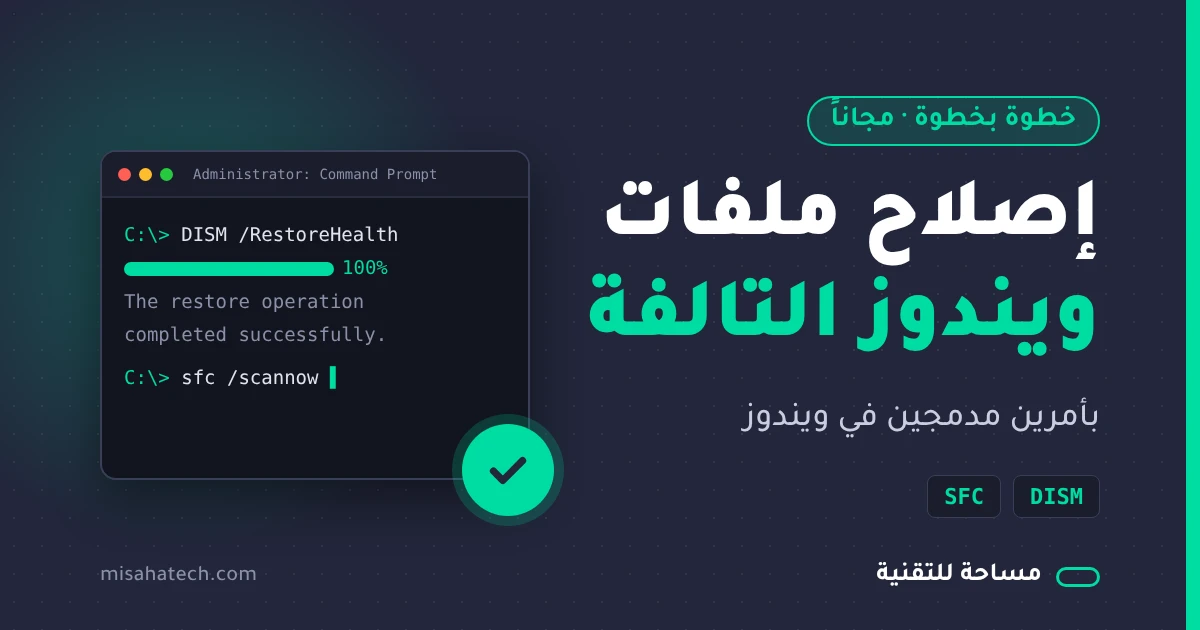
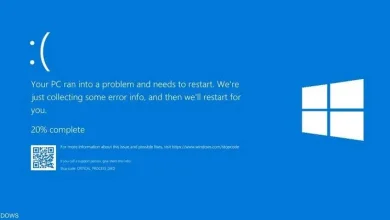
قد تظهر في ويندوز مشكلات مثل توقف بعض الوظائف أو ظهور أخطاء غير معتادة أو تعطل مكونات النظام نتيجة تلف بعض ملفات النظام. ويوفر ويندوز أدوات مدمجة تساعد في الفحص والإصلاح، من أبرزها SFC وDISM.
ما هي أداة SFC؟
SFC اختصار لـ System File Checker. تقوم الأداة بفحص ملفات النظام المحمية ومحاولة استبدال الملفات التالفة عند اكتشافها.
كيفية تشغيل SFC
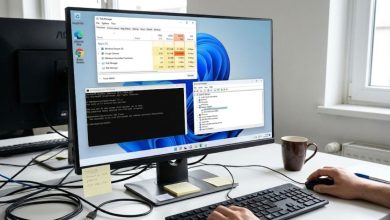
افتح Terminal أو Command Prompt بصلاحيات المسؤول ثم نفذ:
sfc /scannowانتظر حتى تكتمل عملية الفحص، ولا تغلق النافذة أثناء التنفيذ.
ماذا تفعل إذا لم يستطع SFC إصلاح الملفات؟
في بعض الحالات يكون مخزن المكونات الذي يعتمد عليه SFC بحاجة إلى إصلاح. هنا يمكن استخدام DISM.
ما هي أداة DISM؟
DISM اختصار لـ Deployment Image Servicing and Management، ويمكن استخدامها لفحص وإصلاح صورة ويندوز ومخزن المكونات.
فحص حالة صورة ويندوز
DISM /Online /Cleanup-Image /CheckHealthإجراء فحص أعمق
DISM /Online /Cleanup-Image /ScanHealthإصلاح صورة النظام
DISM /Online /Cleanup-Image /RestoreHealthقد تستغرق العملية بعض الوقت، وقد تحتاج في بعض الحالات إلى مصدر سليم للمكونات اللازمة للإصلاح.
تشغيل SFC بعد DISM
بعد اكتمال DISM بنجاح، أعد تشغيل:
sfc /scannowوذلك لأن DISM يمكنه إصلاح مخزن المكونات الذي يعتمد عليه SFC.
هل تؤدي هذه الأوامر إلى حذف الملفات الشخصية؟
هذه الأدوات مصممة لصيانة مكونات النظام ولا تهدف إلى حذف المستندات والصور والملفات الشخصية، ومع ذلك يُنصح دائمًا بالاحتفاظ بنسخة احتياطية من الملفات المهمة.
متى لا تكون SFC وDISM كافيتين؟
إذا كانت المشكلة ناتجة عن تلف مادي في وحدة التخزين أو تعريف غير متوافق أو برمجية ضارة، فقد لا تعالج هذه الأوامر السبب الأساسي.
الخلاصة
تعد SFC وDISM من أهم أدوات صيانة ويندوز المدمجة. يمكن استخدام DISM لمعالجة مشكلات صورة النظام ثم تشغيل SFC لفحص ملفات النظام المحمية وإصلاحها.