دليل إضافة التوقيع الرقمي المعتمد (Digital Signature) لملفات PDF دون الحاجة لبرامج مدفوعة
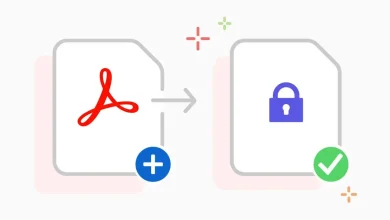
يختلف التوقيع الرقمي (Digital Signature) على ملفات PDF عن مجرد إضافة صورة للتوقيع بخط اليد. فالتوقيع الرقمي الحقيقي يعتمد على شهادة رقمية ومفتاح خاص لإنشاء توقيع تشفيري يساعد على التحقق من هوية الموقّع وكشف التعديلات التي أُجريت على المستند بعد توقيعه.
في هذا الدليل نشرح كيفية إضافة توقيع رقمي إلى ملفات PDF دون الحاجة إلى شراء برنامج PDF مدفوع، وما الذي تحتاج إليه قبل البدء، والفرق بين الشهادة الذاتية والشهادة الصادرة عن جهة موثوقة، وكيفية التحقق من صحة التوقيع بعد إضافته.
ما هو التوقيع الرقمي في ملفات PDF؟
التوقيع الرقمي هو نتيجة عملية تشفير تستخدم المفتاح الخاص للموقّع لربط هويته بالمستند والتحقق من سلامة محتواه. عند فتح الملف في قارئ PDF يدعم التوقيعات الرقمية، يمكن التحقق من الشهادة ومن حالة المستند بعد التوقيع.
إذا تغيرت أجزاء مشمولة بالحماية بعد التوقيع، قد يظهر للمستلم أن المستند عُدّل أو أن التوقيع لم يعد صالحاً وفق طبيعة التغيير.
التوقيع الرقمي ليس صورة توقيع
إدراج صورة PNG لتوقيعك أو كتابة اسمك بخط يشبه الكتابة اليدوية لا يوفر الخصائص التشفيرية نفسها. الصورة عنصر بصري يمكن نسخه إلى ملف آخر، بينما Digital Signature يعتمد على مفتاح خاص وشهادة رقمية.
| النوع | الوظيفة الأساسية |
|---|---|
| صورة توقيع | تمثيل بصري فقط |
| توقيع إلكتروني بسيط | إجراء إلكتروني للموافقة وفق النظام المستخدم |
| توقيع رقمي | توقيع تشفيري يعتمد على شهادة ومفتاح خاص |
هل التوقيع الرقمي المجاني يعتبر معتمداً قانونياً؟
تعتمد القوة القانونية والاعتراف الرسمي على الدولة والجهة المستلمة ونوع المعاملة ونوع الشهادة وهوية مقدم خدمة الثقة. إنشاء شهادة ذاتية مجاناً قد يكون مفيداً داخل مؤسسة أو بين أطراف يتبادلون الثقة، لكنه لا يعني تلقائياً أنها شهادة مؤهلة أو معتمدة حكومياً.
إذا كان المستند سيُقدم إلى محكمة أو جهة حكومية أو بنك أو مؤسسة تشترط نوعاً محدداً من الشهادات، تحقق من متطلباتهم قبل التوقيع.
ما الذي تحتاج إليه لإضافة Digital Signature؟
تحتاج عادةً إلى ثلاثة عناصر:
- ملف PDF المراد توقيعه.
- شهادة رقمية مرتبطة بمفتاح خاص تملكه.
- أداة PDF تدعم إنشاء التوقيعات الرقمية القياسية.
يمكن الحصول على بعض الأدوات مجاناً أو استخدام حلول مفتوحة المصدر، لذلك لا يشترط شراء محرر PDF تجاري لإجراء عملية التوقيع نفسها.
ما هي الشهادة الرقمية؟
الشهادة الرقمية تربط مفتاحاً عاماً بمعلومات عن صاحب الشهادة، ويصدرها أو يوقعها طرف معين. يحتفظ الموقّع بالمفتاح الخاص ويستخدمه عند إنشاء التوقيع، بينما يمكن للمستلم استخدام المفتاح العام للتحقق منه.
ما الفرق بين Self-Signed Certificate وشهادة CA؟
الشهادة الذاتية يتم توقيعها بواسطة صاحبها ولا تستند تلقائياً إلى جهة إصدار موثوقة لدى جهاز المستلم. لذلك قد يظهر التوقيع سليماً من ناحية التشفير، لكن هوية الموقّع غير موثوقة تلقائياً.
أما شهادة صادرة عن Certificate Authority أو مقدم خدمة ثقة معترف به في السياق المطلوب، فيمكن أن توفر مستوى أعلى من التحقق من الهوية والثقة وفق سياسة الجهة المصدرة.
متى يمكن استخدام شهادة ذاتية؟
قد تكون مناسبة للاستخدام الداخلي، أو التجارب، أو سير عمل بين أطراف قاموا مسبقاً بالتحقق من الشهادة وإضافتها إلى قائمة الثقة.
لا تستخدم عبارة “معتمد” بمعنى قانوني أو حكومي لمجرد أن قارئ PDF يعرض أن التوقيع صالح تشفيرياً.
خيارات مجانية لتوقيع PDF رقمياً
توجد تطبيقات مجانية ومفتوحة المصدر تدعم التوقيعات الرقمية بدرجات مختلفة. عند اختيار الأداة، تحقق من أنها تدعم Digital Signatures القائمة على الشهادات، وليس فقط رسم توقيع مرئي فوق الصفحة.
من المهم أيضاً تنزيل البرامج من مواقعها الرسمية أو مستودعات موثوقة وتجنب مواقع التحميل التي تعيد تغليف البرامج بإضافات غير مرغوبة.
استخدام LibreOffice لتوقيع PDF
يمكن استخدام LibreOffice في بعض سيناريوهات توقيع مستندات PDF رقمياً، بشرط أن تكون الشهادة الرقمية متاحة للنظام أو للتطبيق بالطريقة التي يدعمها الإصدار المستخدم.
تختلف القوائم وخطوات اختيار الشهادة بين الإصدارات وأنظمة التشغيل، لذلك راجع خيار Digital Signatures في الإصدار المثبت لديك وتأكد من أن العملية تنشئ توقيعاً رقمياً فعلياً.
استخدام أدوات PDF مفتوحة المصدر
توجد أدوات مفتوحة المصدر تستطيع إنشاء أو التحقق من توقيعات PDF. بعضها يوفر واجهة رسومية وبعضها يعمل من سطر الأوامر. عند التعامل مع ملفات حساسة، الحل المحلي يمكن أن يكون أفضل من رفع المستند إلى موقع مجهول.
إنشاء شهادة للاستخدام الداخلي
يمكن إنشاء شهادة ومفتاح خاص باستخدام أدوات تشفير موثوقة مثل OpenSSL للاستخدامات الداخلية أو الاختبارية. لكن إدارة الشهادات والمفاتيح تحتاج إلى فهم جيد حتى لا يتم تسريب المفتاح الخاص.
مثال تعليمي لإنشاء مفتاح وشهادة ذاتية:
openssl req -x509 -newkey rsa:3072 -sha256 -days 365 -keyout signing-key.pem -out signing-cert.pemهذا المثال ينشئ شهادة ذاتية ولا يجعلها شهادة موثوقة رسمياً لدى الأطراف الأخرى. كما يجب حماية ملف المفتاح الخاص بكلمة مرور وصلاحيات مناسبة.
تحويل الشهادة والمفتاح إلى PKCS#12
بعض برامج PDF تتعامل بسهولة مع ملف PKCS#12 مثل .p12 أو .pfx. يمكن إنشاء حزمة تحتوي على الشهادة والمفتاح الخاص:
openssl pkcs12 -export -out digital-signature.p12 -inkey signing-key.pem -in signing-cert.pemسيطلب OpenSSL كلمة مرور لحماية الملف. استخدم كلمة مرور قوية ولا ترسل ملف P12 وكلمة مروره عبر القناة نفسها.
لماذا يجب حماية ملف P12 أو PFX؟
قد يحتوي الملف على المفتاح الخاص المستخدم لإنشاء توقيعات باسم صاحبه. إذا حصل شخص آخر عليه وعلى كلمة المرور، فقد يتمكن من استخدام المفتاح لإنشاء توقيعات.
لذلك خزّنه في مكان آمن، واستخدم تشفير الجهاز، ولا ترفعه إلى خدمات تخزين عامة دون حماية مناسبة.
خطوات إضافة التوقيع الرقمي إلى PDF
- جهّز شهادة رقمية ومفتاحاً خاصاً مناسبين للغرض.
- افتح ملف PDF في أداة تدعم Digital Signatures.
- اختر وظيفة التوقيع الرقمي وليس مجرد Fill & Sign أو رسم توقيع.
- حدد الشهادة التي ستستخدمها.
- حدد موضع المظهر المرئي للتوقيع إذا كان البرنامج يدعم ذلك.
- راجع المستند قبل التوقيع لأن التعديلات اللاحقة قد تؤثر في صلاحية التوقيع.
- أنشئ نسخة PDF موقعة واحفظ الملف باسم جديد.
- أعد فتح الملف وتحقق من حالة التوقيع.
هل يجب أن يكون التوقيع مرئياً على الصفحة؟
ليس بالضرورة. يمكن أن يحتوي PDF على توقيع رقمي دون أن يكون له مظهر كبير على الصفحة، حسب نوع التوقيع وسير العمل. المظهر المرئي لا يمثل وحده التوقيع التشفيري.
إذا أضفت مربعاً يعرض الاسم والتاريخ، فهو واجهة مرئية مرتبطة بالتوقيع، بينما التحقق الحقيقي يتم من بيانات التوقيع والشهادة.
كيفية التحقق من التوقيع بعد إنشائه
افتح الملف في قارئ PDF موثوق يدعم التحقق من Digital Signatures، ثم اعرض خصائص التوقيع. تحقق من:
- هل التوقيع صالح تشفيرياً؟
- هل تغير المستند بعد التوقيع؟
- من أصدر الشهادة؟
- هل الشهادة موثوقة على جهازك؟
- هل كانت الشهادة صالحة عند وقت التوقيع؟
ماذا يعني ظهور Signature Valid؟
يعني عادةً أن التحقق التشفيري نجح وفق البيانات المتاحة للأداة، لكن ذلك لا يثبت وحده الهوية القانونية للموقّع. يجب أيضاً تقييم سلسلة الثقة والشهادة وسياسة الجهة التي أصدرتها.
ماذا يعني Unknown Signer؟
قد يكون التوقيع صحيحاً من الناحية التشفيرية، لكن البرنامج لا يثق تلقائياً بالشهادة أو الجهة المصدرة. يظهر ذلك كثيراً مع الشهادات الذاتية.
لا تضف شهادة إلى Trusted Certificates لمجرد التخلص من التحذير؛ تحقق من بصمتها وهوية صاحبها عبر قناة موثوقة أولاً.
ما هي بصمة الشهادة Fingerprint؟
البصمة قيمة مشتقة من الشهادة يمكن استخدامها لمقارنتها عبر قناة مستقلة. عند تبادل شهادة ذاتية، يمكن للطرفين مقارنة بصمة SHA-256 مثلاً للتأكد من أن الشهادة المستلمة هي المقصودة.
التوقيع الرقمي والتعديلات اللاحقة
بعد التوقيع، قد تسمح بنية PDF ببعض التغييرات المحددة وفق نوع التوقيع، بينما تؤدي تغييرات أخرى إلى ظهور أن المستند عُدل. لذلك أكمل المراجعة والتحرير قبل التوقيع النهائي.
التوقيع الرقمي مع Timestamp
خدمة الختم الزمني الموثوقة Timestamp Authority يمكن أن تضيف دليلاً زمنياً مستقلاً مرتبطاً بالتوقيع. هذا مهم في بعض البيئات التي تحتاج إلى إثبات أن التوقيع كان موجوداً في وقت معين.
الختم الزمني ليس مجرد التاريخ الموجود في ساعة الكمبيوتر، وقد تكون خدمة TSA مجانية أو مدفوعة وفق المزود والسياسة.
ما هو LTV في PDF؟
يشير Long-Term Validation إلى آليات تساعد على التحقق من التوقيع على المدى الطويل عبر تضمين أو توفير بيانات تحقق مناسبة مثل معلومات الشهادة وحالة الإلغاء والختم الزمني حسب معيار وسير العمل المستخدم.
إذا كانت المستندات تحتاج إلى أرشفة رسمية لسنوات، راجع متطلبات LTV والجهة المستلمة قبل اعتماد طريقة التوقيع.
ما هو معيار PAdES؟
PAdES مجموعة معايير للتوقيعات الإلكترونية المتقدمة المرتبطة بمستندات PDF. تستخدم في عدد من البيئات التنظيمية والرسمية، وقد تكون هناك مستويات ومتطلبات مختلفة للتوقيع والتحقق طويل الأجل.
وجود توقيع رقمي داخل PDF لا يعني تلقائياً استيفاء مستوى PAdES أو متطلبات قانونية محددة.
هل يمكن توقيع PDF دون رفعه إلى الإنترنت؟
نعم. باستخدام برنامج محلي وشهادة متاحة على جهازك يمكن إنشاء التوقيع دون رفع المستند إلى خدمة ويب. وهذا خيار مهم للمستندات الحساسة.
قد يحتاج التحقق من حالة الشهادة أو الختم الزمني إلى اتصال بالشبكة، بحسب طريقة التوقيع والشهادة.
لماذا يُفضل تجنب مواقع التوقيع المجهولة؟
رفع عقد أو هوية أو مستند مالي إلى خدمة غير معروفة قد يعرض بيانات حساسة لطرف ثالث. قبل استخدام أي خدمة سحابية، راجع الجهة المشغلة وسياسة الخصوصية ومكان التخزين ومدة الاحتفاظ بالملفات.
حماية المفتاح الخاص
المفتاح الخاص هو العنصر الأكثر حساسية في منظومة التوقيع. استخدم كلمة مرور قوية، ولا ترسله بالبريد، ولا تشاركه مع زملاء أو أفراد آخرين.
في البيئات عالية الحساسية قد تُستخدم أجهزة Hardware Token أو Smart Card أو وحدات HSM لحماية المفاتيح وفق متطلبات المؤسسة.
ماذا تفعل إذا تسرب المفتاح الخاص؟
توقف عن استخدامه، واتبع إجراءات إلغاء الشهادة لدى الجهة المصدرة إذا كانت تدعم الإلغاء، ثم أنشئ أو احصل على شهادة ومفتاح جديدين. لا تعتمد على تغيير كلمة مرور ملف قد تم نسخ مفتاحه الخاص بالفعل.
النسخ الاحتياطي للمفتاح والشهادة
إذا فقدت المفتاح الخاص فلن تستطيع إنشاء توقيعات جديدة به. احتفظ بنسخة احتياطية مشفرة في مكان آمن وفق سياسة المؤسسة، مع فصل بيانات الاسترداد عن النسخة قدر الإمكان.
التوقيع على أكثر من صفحة
التوقيع الرقمي يرتبط بالمستند وليس بصورة مرئية يجب تكرارها على كل صفحة. إذا كانت جهة معينة تطلب علامة أو توقيعاً بصرياً على كل صفحة، فهذه متطلبات إجرائية منفصلة عن التوقيع التشفيري نفسه.
هل يمكن إضافة أكثر من توقيع إلى PDF؟
نعم، تدعم ملفات PDF سيناريوهات توقيع متعددة، لكن يجب إنشاء المستند وسير العمل بطريقة تسمح بالتوقيعات اللاحقة دون إبطال التوقيعات السابقة بصورة غير مقصودة.
في العقود متعددة الأطراف، اختبر العملية على ملف تجريبي قبل استخدامها في مستند نهائي.
أخطاء شائعة عند توقيع PDF رقمياً
- الخلط بين صورة التوقيع وDigital Signature.
- اعتبار الشهادة الذاتية اعتماداً حكومياً تلقائياً.
- مشاركة ملف PFX/P12 مع كلمة مروره.
- تعديل المستند بعد توقيعه دون فهم أثر التعديل.
- الثقة بشهادة مجهولة دون التحقق من بصمتها.
- رفع مستندات حساسة إلى مواقع توقيع غير موثوقة.
- عدم اختبار الملف في قارئ PDF آخر.
- عدم الاحتفاظ بنسخة من المستند قبل التوقيع.
خطة عملية لتوقيع PDF دون برنامج مدفوع
- حدد هل تحتاج توقيعاً داخلياً أم شهادة معترفاً بها لدى جهة خارجية.
- احصل على الشهادة المناسبة أو أنشئ شهادة ذاتية للاستخدام الداخلي فقط.
- احمِ المفتاح الخاص بكلمة مرور قوية.
- استخدم أداة مجانية أو مفتوحة المصدر تدعم Digital Signatures فعلياً.
- راجع الملف نهائياً قبل التوقيع.
- أنشئ التوقيع واحفظ نسخة جديدة من PDF.
- تحقق من التوقيع وسلسلة الثقة وحالة المستند.
- اختبر الملف لدى الجهة المستلمة إذا كانت لديها متطلبات خاصة.
- احفظ المفتاح والشهادة والنسخ النهائية بطريقة آمنة.
أسئلة شائعة حول التوقيع الرقمي لملفات PDF
هل أحتاج Adobe Acrobat المدفوع لتوقيع PDF رقمياً؟
ليس بالضرورة. توجد أدوات مجانية ومفتوحة المصدر تدعم التوقيعات الرقمية، لكن مستوى الدعم والواجهات والميزات يختلف من برنامج إلى آخر.
هل رسم توقيعي بالماوس يعتبر Digital Signature؟
لا من الناحية التقنية. الرسم يمثل توقيعاً بصرياً أو إلكترونياً بسيطاً، بينما Digital Signature يعتمد على شهادة ومفتاح خاص وعملية تشفير.
هل الشهادة الذاتية مجانية؟
يمكن إنشاؤها مجاناً باستخدام أدوات مثل OpenSSL، لكنها لا توفر تلقائياً تحققاً مستقلاً من هوية صاحبها ولا تصبح معتمدة رسمياً لمجرد استخدامها في PDF.
هل يمكن للمستلم معرفة أن الملف تغير بعد التوقيع؟
يمكن لأدوات التحقق اكتشاف تغييرات تؤثر في البيانات التي يغطيها التوقيع وعرض حالة المستند، مع اختلاف التفاصيل حسب نوع التوقيع والتعديلات المسموح بها.
ما الفرق بين PFX وP12؟
كلا الامتدادين يُستخدمان عادةً لحاويات PKCS#12 التي قد تحتوي على شهادة ومفتاح خاص وسلسلة شهادات. طريقة التعامل مع الامتداد تعتمد على النظام والبرنامج.
هل يمكن استخدام التوقيع الرقمي في المعاملات الرسمية؟
يعتمد ذلك على قوانين البلد ومتطلبات الجهة ونوع الشهادة وخدمة الثقة المستخدمة. تحقق من المتطلبات الرسمية قبل الاعتماد على شهادة ذاتية أو أداة معينة.
الخلاصة
يمكن إضافة توقيع رقمي إلى ملف PDF دون شراء برنامج مدفوع باستخدام أدوات مجانية أو مفتوحة المصدر وشهادة رقمية مناسبة. لكن العنصر الأهم ليس شكل التوقيع على الصفحة، بل المفتاح الخاص والشهادة والتحقق التشفيري من سلامة المستند.
للاستخدام الداخلي يمكن أن تكون الشهادة الذاتية حلاً عملياً عند تبادل الثقة بطريقة صحيحة، أما المعاملات الرسمية فقد تتطلب شهادة صادرة عن جهة ثقة معترف بها أو مستوى محدداً من التوقيع. لذلك افصل دائماً بين كون التوقيع صالحاً تقنياً وبين كونه معتمداً قانونياً لدى جهة معينة.