معايير تشفير ملفات PDF وحمايتها بكلمات مرور بنظام AES 256-bit
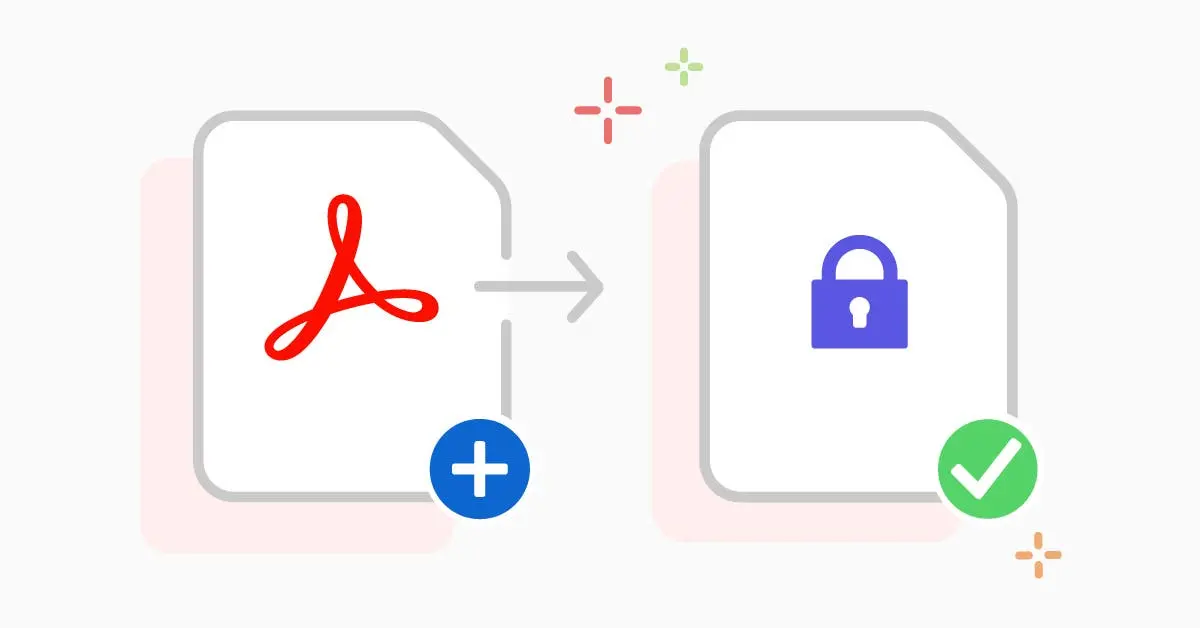
تحتوي ملفات PDF أحياناً على عقود وتقارير وبيانات عمل أو معلومات شخصية لا ينبغي أن تكون متاحة لأي شخص يحصل على نسخة من الملف. إحدى وسائل تقليل مخاطر الوصول غير المصرح به هي استخدام تشفير PDF بكلمة مرور وخوارزمية AES بطول مفتاح 256 بت، مع إدارة كلمة المرور ومشاركة الملف بطريقة آمنة.
في هذا الدليل نشرح بصورة مبسطة معايير تشفير ملفات PDF وحمايتها بكلمات مرور باستخدام AES 256-bit، والفرق بين كلمة مرور فتح المستند وقيود الصلاحيات، وما الذي يحميه التشفير فعلياً وما الذي لا يستطيع حمايته.
ما المقصود بتشفير ملف PDF؟
التشفير يحول محتوى الملف إلى بيانات لا يمكن قراءتها بالشكل المعتاد دون امتلاك المعلومات اللازمة لفك التشفير. في PDF، تعتمد طريقة الحماية الفعلية على إصدار المواصفة وخوارزمية التشفير وإعدادات الأمان التي استخدمها البرنامج المنشئ للملف.
إضافة كلمة مرور ليست مجرد إخفاء للملف إذا كان البرنامج يطبق تشفيراً فعلياً؛ فعند استخدام إعداد حديث وقوي تصبح محتويات المستند مشفرة وفق آلية الأمان المستخدمة.
ما هو AES 256-bit؟
AES اختصار لـ Advanced Encryption Standard، وهو معيار تشفير متماثل واسع الاستخدام. يشير الرقم 256 إلى طول مفتاح التشفير المستخدم في AES-256.
لكن قوة حماية ملف PDF لا تعتمد على طول مفتاح AES وحده. كلمة المرور الضعيفة، أو مشاركة كلمة المرور بطريقة غير آمنة، أو استخدام برنامج قديم، أو ترك نسخة غير مشفرة من المستند في مكان مكشوف قد يقلل مستوى الحماية العملي.
هل AES-256 يعني أن كلمة المرور بطول 256 بت؟
لا. طول مفتاح التشفير الداخلي ليس هو نفسه طول كلمة المرور التي يكتبها المستخدم. تقوم آلية أمان PDF بمعالجة كلمة المرور وفق الخوارزمية والإصدار المستخدمين للوصول إلى مفاتيح التشفير اللازمة.
لهذا السبب تظل جودة كلمة المرور مهمة جداً حتى عند اختيار AES-256.
كلمة مرور فتح المستند وكلمة مرور الصلاحيات
قد تسمح برامج PDF بنوعين من إعدادات كلمات المرور:
- كلمة مرور فتح المستند: تُطلب للوصول إلى محتوى الملف.
- كلمة مرور الصلاحيات أو المالك: ترتبط بإعداد قيود مثل الطباعة أو التعديل أو النسخ، بحسب آلية PDF والبرنامج القارئ.
إذا كان الهدف منع شخص غير مصرح له من قراءة الملف، فإن كلمة مرور فتح المستند مع تشفير قوي هي العنصر الأهم. أما قيود الطباعة والنسخ فلا ينبغي التعامل معها باعتبارها بديلاً عن التحكم الحقيقي في الوصول.
لماذا لا تكفي قيود الطباعة والنسخ وحدها؟
قيود الصلاحيات تعتمد جزئياً على التزام برنامج قراءة PDF بها، وقد لا توفر مستوى الحماية نفسه الذي توفره كلمة مرور فتح المستند المشفر. إذا كان المحتوى سرياً، لا تعتمد فقط على تعطيل النسخ أو الطباعة.
كما أن الشخص الذي يستطيع رؤية المعلومات على الشاشة قد يتمكن من إعادة تصويرها أو تدوينها. لذلك لا توجد حماية داخل PDF تمنع جميع أشكال إعادة إنتاج المعلومات بعد السماح للمستخدم بقراءتها.
اختيار إعداد تشفير PDF مناسب
عند إنشاء ملف محمي، استخدم برنامجاً موثوقاً وحديثاً يدعم تشفير PDF بمعايير حديثة، واختر AES-256 عندما يكون متوافقاً مع برامج وأجهزة المستلمين ومتطلبات مؤسستك.
قبل إرسال الملف، اختبره في قارئ PDF الذي سيستخدمه المستلم إن أمكن، لأن التوافق مع إعدادات التشفير الحديثة قد يختلف في البرامج القديمة.
إنشاء كلمة مرور قوية لملف PDF
حتى مع AES-256، يمكن أن تصبح كلمة المرور نقطة الضعف إذا كانت قصيرة أو شائعة أو مرتبطة باسم الشخص أو تاريخ الميلاد. استخدم كلمة مرور طويلة وفريدة لا تعيد استخدامها في حسابات أو ملفات أخرى.
يمكن أن يساعد مدير كلمات مرور موثوق على إنشاء وحفظ كلمات مرور قوية. وتجنب استخدام كلمات موجودة في قوائم شائعة أو أنماط سهلة التخمين.
هل كلمة المرور الطويلة أفضل؟
بصورة عامة، زيادة الطول مع الحفاظ على العشوائية أو استخدام عبارة مرور قوية وفريدة يجعل التخمين أصعب. الأهم هو تجنب كلمات المرور المتوقعة وإعادة الاستخدام.
لا تجعل كلمة المرور معقدة لدرجة تدفعك إلى كتابتها في مكان مكشوف أو إرسالها مع الملف في الرسالة نفسها.
كيف تحمي PDF باستخدام AES-256؟
تختلف أسماء القوائم بين برامج PDF، لكن الخطوات العامة تكون كالتالي:
- افتح المستند في برنامج موثوق يدعم تشفير PDF الحديث.
- انتقل إلى إعدادات الحماية أو التشفير.
- اختر الحماية بكلمة مرور.
- فعّل طلب كلمة مرور لفتح المستند إذا كان المحتوى سرياً.
- اختر AES-256 إذا كان البرنامج يوفره وكان متوافقاً مع احتياجاتك.
- أنشئ كلمة مرور قوية وفريدة.
- احفظ نسخة جديدة من الملف.
- أغلق الملف ثم افتحه من جديد للتأكد من طلب كلمة المرور.
لا تستبدل النسخة الأصلية مباشرة
عند تطبيق التشفير لأول مرة، احفظ نسخة جديدة بدلاً من الكتابة فوق الأصل. تحقق من أن الملف يفتح بصورة صحيحة وأن الصفحات والخطوط والنماذج والتوقيعات تعمل كما هو متوقع.
بعد التأكد، خزّن النسخة الأصلية وفق سياسة الأرشفة والأمان المناسبة بدلاً من تركها في مجلد عام غير محمي.
طريقة مشاركة كلمة المرور بأمان
إذا أرسلت ملف PDF المشفر وكلمة المرور في الرسالة نفسها، فقد تقل فائدة الفصل بينهما إذا تمكن شخص غير مصرح له من الوصول إلى تلك الرسالة. عندما تكون حساسية الملف مرتفعة، استخدم قناة منفصلة مناسبة لإرسال كلمة المرور.
على سبيل المثال، يمكن إرسال الملف عبر قناة عمل معتمدة ومشاركة كلمة المرور عبر وسيلة أخرى موثوقة وفق سياسة المؤسسة.
هل تشفير PDF يحمي الملف أثناء الإرسال؟
التشفير داخل PDF يحمي محتوى الملف نفسه وفق إعداداته، لكنه لا يغني عن استخدام اتصال وخدمة نقل آمنين. حماية المستند وحماية قناة الإرسال طبقتان مختلفتان ويمكن استخدامهما معاً.
كذلك قد تكشف الرسالة المرافقة اسم الملف أو معلومات أخرى حتى لو كان محتوى PDF مشفراً، لذلك انتبه إلى البيانات الوصفية والسياق المحيط بالمستند.
التشفير مقابل التوقيع الرقمي
التشفير والتوقيع الرقمي يؤديان وظيفتين مختلفتين. التشفير يركز على سرية المحتوى ومنع قراءته دون تصريح، بينما يمكن للتوقيع الرقمي أن يساعد في التحقق من هوية الموقّع وسلامة المستند وفق نظام الشهادات المستخدم.
في بعض سيناريوهات العمل قد تحتاج إلى الاثنين معاً، لكن اختيار طريقة التطبيق وترتيب العمليات يعتمد على البرنامج وسير العمل ومتطلبات المؤسسة.
هل حماية PDF بكلمة مرور تمنع التعديل نهائياً؟
لا ينبغي اعتبار قيود PDF ضماناً مطلقاً لمنع التعديل أو النسخ. توجد اختلافات بين برامج القراءة في تطبيق بعض الصلاحيات، كما أن المحتوى الذي يستطيع المستخدم رؤيته قد يعاد إنتاجه بوسائل أخرى.
إذا كان المطلوب إثبات أن المستند لم يتغير، فقد تكون التوقيعات الرقمية وآليات إدارة المستندات المناسبة أكثر صلة بهذا الهدف من الاعتماد على كلمة المرور وحدها.
تشفير PDF والأرشفة طويلة المدى
قبل تشفير ملفات مخصصة للأرشفة لسنوات طويلة، ضع خطة لإدارة كلمات المرور والمفاتيح والوصول المؤسسي. ملف مشفر بقوة قد يصبح غير قابل للاستخدام إذا فُقدت كلمة المرور ولم توجد آلية استرداد معتمدة.
كما يجب مراعاة متطلبات الأرشفة أو الامتثال التي قد تحدد صيغاً أو إجراءات خاصة لحفظ المستندات.
ماذا يحدث إذا نسيت كلمة مرور PDF؟
إذا استخدمت تشفيراً قوياً وكلمة مرور قوية ثم فقدتها، فقد لا تتوفر طريقة مضمونة لاستعادة المحتوى. لذلك احفظ كلمات المرور في مدير كلمات مرور موثوق أو نظام إدارة أسرار مناسب لبيئة العمل.
لا تعتمد على فكرة أنك ستتمكن دائماً من إزالة كلمة المرور لاحقاً.
حماية النسخ الاحتياطية أيضاً
لا فائدة من تشفير النسخة التي ترسلها إذا كانت هناك نسخة غير مشفرة محفوظة في مجلد مشترك أو نسخة احتياطية يمكن الوصول إليها بسهولة. راجع دورة حياة الملف كاملة: الإنشاء، والحفظ، والمشاركة، والنسخ الاحتياطي، والأرشفة والحذف.
البيانات الوصفية داخل PDF
قد تحتوي ملفات PDF على بيانات وصفية مثل العنوان والمؤلف وبعض معلومات البرنامج أو المستند. التشفير وإعدادات البرنامج قد يتعاملان مع البيانات الوصفية بطرق مختلفة وفق صيغة الملف وخيارات الأمان.
إذا كانت الخصوصية مهمة، افحص البيانات الوصفية قبل المشاركة ولا تفترض أن كل معلومة مرتبطة بالملف مخفية تلقائياً.
التوافق مع قارئات PDF القديمة
قد لا تدعم البرامج القديمة بعض إعدادات التشفير الحديثة. إذا كان المستلم يستخدم بيئة قديمة، اختبر التوافق قبل اعتماد الملف، لكن لا تخفض مستوى الحماية تلقائياً دون تقييم المخاطر.
في بيئات العمل، يكون تحديث قارئ PDF إلى إصدار مدعوم غالباً أفضل من استخدام إعداد تشفير قديم فقط من أجل التوافق.
هل ضغط PDF يؤثر على التشفير؟
الضغط والتشفير وظيفتان مختلفتان. الضغط يهدف إلى تقليل حجم البيانات، بينما التشفير يهدف إلى حماية المحتوى من القراءة غير المصرح بها.
إذا كنت تحتاج إلى ضغط الملف وتشفيره، أنشئ النسخة النهائية بالجودة المطلوبة ثم طبق الحماية واختبر الملف بعد الحفظ.
أخطاء شائعة عند حماية ملفات PDF
- استخدام كلمة مرور قصيرة أو شائعة.
- إعادة استخدام كلمة مرور حساب شخصي.
- إرسال الملف وكلمة المرور في القناة نفسها دون حاجة.
- الاعتماد على منع الطباعة بدلاً من تشفير فتح الملف.
- استخدام برنامج PDF مجهول المصدر لمعالجة مستند حساس.
- نسيان النسخ غير المشفرة في مجلدات مشتركة.
- عدم اختبار الملف بعد التشفير.
- فقدان كلمة المرور دون وجود سياسة استرداد أو حفظ آمنة.
خطة عملية لحماية ملف PDF حساس
- حدد مستوى حساسية المستند ومن يحتاج إلى الوصول إليه.
- استخدم برنامج PDF موثوقاً ومحدثاً.
- اختر تشفيراً حديثاً مثل AES-256 عندما يكون مناسباً ومتوافقاً.
- استخدم كلمة مرور فتح قوية وفريدة.
- اضبط قيود الصلاحيات فقط كطبقة إضافية عند الحاجة.
- احفظ الملف باسم جديد واختبر فتحه.
- راجع البيانات الوصفية والمحتوى قبل الإرسال.
- أرسل كلمة المرور عبر قناة مناسبة منفصلة عند الحاجة.
- احمِ النسخ الأصلية والاحتياطية وفق مستوى الحساسية نفسه.
- احتفظ بكلمة المرور في نظام إدارة آمن.
أسئلة شائعة حول تشفير PDF بـ AES-256
هل AES-256 مناسب لحماية ملفات PDF؟
AES-256 خوارزمية تشفير قوية ومعروفة عند تطبيقها ضمن معيار وآلية صحيحة. لكن مستوى الأمان النهائي يعتمد أيضاً على كلمة المرور والبرنامج المستخدم وإدارة الملف وطريقة مشاركة كلمة المرور.
هل يمكن فتح PDF مشفر على الهاتف؟
تدعم تطبيقات PDF الحديثة كثيراً من الملفات المحمية، لكن التوافق يعتمد على إصدار التشفير والتطبيق. اختبر الملف على التطبيق المستهدف قبل الاعتماد عليه في عملية مهمة.
هل يمكن لمحركات البحث قراءة PDF المحمي بكلمة مرور؟
إذا كان المحتوى يتطلب كلمة مرور للوصول إليه، فلن يكون متاحاً للفهرسة العامة بالطريقة المعتادة. لا تستخدم تشفير فتح الملف إذا كان هدفك نشر محتوى PDF عاماً ليظهر نصه في نتائج البحث.
هل يمكن نسخ النص بعد إدخال كلمة المرور؟
يعتمد ذلك على الصلاحيات التي حددها المنشئ وعلى طريقة تعامل برنامج القراءة معها. لكن لا تعتبر قيود النسخ وسيلة مضمونة لمنع إعادة إنتاج معلومات يستطيع المستخدم رؤيتها.
هل تشفير PDF يغني عن النسخ الاحتياطي؟
لا. التشفير يحمي السرية، بينما النسخ الاحتياطي يحمي من فقدان البيانات. تحتاج المستندات المهمة إلى استراتيجية مناسبة لكليهما.
الخلاصة
تعتمد حماية ملفات PDF بكلمات مرور وتشفير AES 256-bit على أكثر من اختيار خوارزمية قوية. يجب استخدام كلمة مرور طويلة وفريدة، وبرنامج موثوق، وطريقة آمنة لمشاركة كلمة المرور، مع حماية النسخ الأصلية والاحتياطية.
استخدم كلمة مرور فتح المستند عندما يكون الهدف حماية سرية المحتوى، ولا تعتمد على قيود الطباعة والنسخ وحدها. وبعد التشفير، اختبر الملف واحتفظ ببيانات الوصول في مكان آمن حتى لا تتحول الحماية نفسها إلى سبب لفقدان مستند مهم.