كيفية فحص صحة SSD في ويندوز باستخدام SMART PowerShell قبل فقدان البيانات

قد تعمل وحدة SSD بصورة طبيعية حتى تبدأ أخطاء التخزين أو التباطؤ أو مشاكل القراءة بالظهور. لذلك يساعد فحص صحة SSD في ويندوز بصورة دورية على اكتشاف مؤشرات تستحق الانتباه قبل الاعتماد على الوحدة في تخزين ملفات مهمة.
ما هي تقنية SMART؟
SMART نظام مراقبة مدمج في كثير من وحدات التخزين يسجل مؤشرات تتعلق بالحالة والأخطاء والاستخدام. تختلف التفاصيل التي تعرضها وحدات SSD بحسب الشركة ووحدة التحكم.
فحص الحالة عبر PowerShell
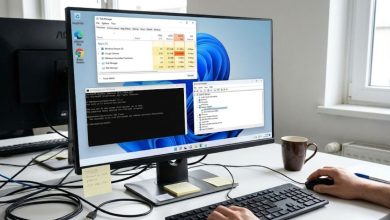
يمكن فتح PowerShell بصلاحيات مناسبة واستخدام:
Get-PhysicalDisk | Select FriendlyName, MediaType, HealthStatus, OperationalStatus, Sizeيعرض الأمر حالة عامة للأقراص التي يستطيع Windows Storage Management قراءتها.
عرض معلومات إضافية
Get-PhysicalDisk | Get-StorageReliabilityCounterتوفر هذه المعلومات مؤشرات إضافية عندما يدعم القرص وبرنامج التشغيل تمريرها إلى ويندوز.
ما العلامات التي تستحق الانتباه؟
الأخطاء المتكررة، تغير الحالة الصحية، ارتفاع عدد أخطاء القراءة أو الكتابة، أو ظهور مشاكل في النظام والملفات كلها أسباب لإجراء نسخة احتياطية وفحص أعمق.
هل نسبة الصحة رقم ثابت وموحد؟
لا. تختلف طريقة حساب العمر المتبقي والمؤشرات بين الشركات، لذلك يفضل استخدام أداة الشركة المصنعة عند الحاجة إلى قراءة تفصيلية خاصة بطراز SSD.
ماذا تفعل عند ظهور تحذير؟
انسخ الملفات المهمة أولًا إلى وسيط آخر، ثم تحقق من الكابلات والتعريفات والبرامج الثابتة عند انطباق ذلك. إذا استمرت التحذيرات أو ظهرت أخطاء فعلية فلا تعتمد على الوحدة كنسخة وحيدة للبيانات.
SMART لا يغني عن النسخ الاحتياطي
قد تحدث أعطال مفاجئة دون إنذار كافٍ. لذلك يبقى النسخ الاحتياطي المنتظم أهم إجراء لحماية البيانات.
الخلاصة
توفر ويندوز وSMART مؤشرات مفيدة عن حالة SSD، لكن تفسيرها يجب أن يكون ضمن سياق نوع الوحدة وأدوات الشركة المصنعة. وعند ظهور علامات غير طبيعية، تكون حماية البيانات أولوية قبل محاولات الإصلاح.