الدليل الشامل لضغط صور WebP وتحسين مؤشرات Core Web Vitals
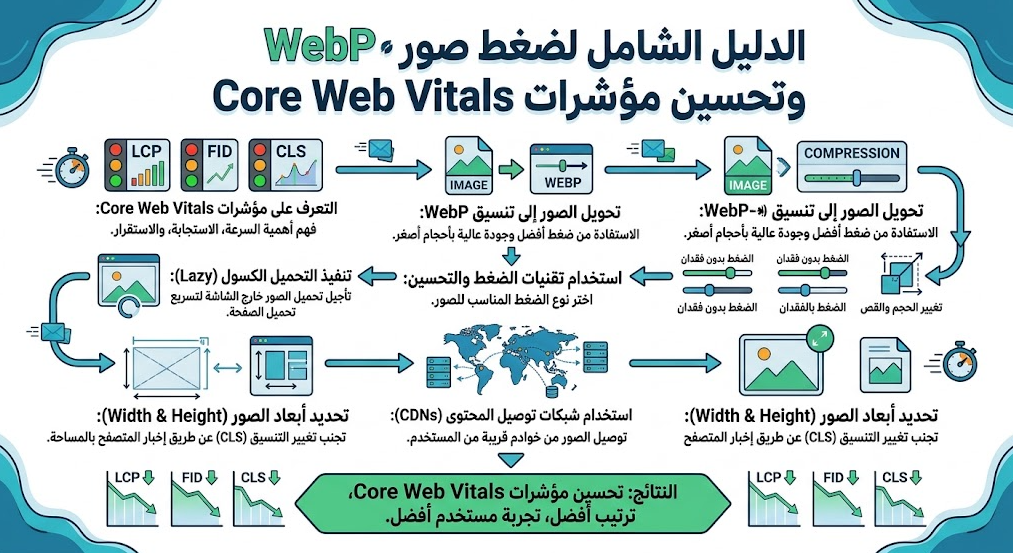
تلعب الصور دوراً كبيراً في جودة تجربة المستخدم، لكنها قد تصبح أحد أثقل عناصر الصفحة إذا رُفعت بأحجام كبيرة أو أبعاد غير مناسبة. وهنا يبرز تنسيق WebP كخيار عملي لتقليل حجم الصور مع الحفاظ على جودة مناسبة للويب. في هذا الدليل نشرح ضغط صور WebP وتحسين Core Web Vitals بطريقة عملية، مع التركيز على الأداء الفعلي للموقع وليس مجرد الحصول على ملف أصغر.
ما هو تنسيق WebP؟
WebP هو تنسيق صور حديث مخصص للويب، ويدعم الضغط مع فقدان جزء من البيانات (Lossy) والضغط دون فقدان (Lossless)، كما يمكنه دعم الشفافية. الفائدة الأساسية منه هي إمكانية تقديم صور بجودة مناسبة مع حجم ملف أقل في كثير من الحالات مقارنة بتنسيقات تقليدية، لكن النتيجة النهائية تعتمد على طبيعة الصورة وإعدادات التحويل.
ما علاقة الصور بمؤشرات Core Web Vitals؟
تقيس مؤشرات Core Web Vitals جوانب مهمة من تجربة المستخدم الحقيقية. حالياً تركز المؤشرات الأساسية على LCP لسرعة ظهور أكبر عنصر محتوى، وINP لاستجابة الصفحة لتفاعلات المستخدم، وCLS لثبات التخطيط. تحسين الصور قد يؤثر مباشرة في LCP وCLS، كما يمكن أن يخفف العمل والتحميل على الصفحة بصورة غير مباشرة.
تأثير الصور على LCP
إذا كانت الصورة الرئيسية أعلى الصفحة هي عنصر LCP، فإن حجمها وطريقة تحميلها وأولوية طلبها قد تؤثر في الوقت الذي يحتاجه المستخدم لرؤيتها. تقليل حجم الملف وتقديم أبعاد مناسبة يساعدان، لكن الضغط وحده لا يحل جميع أسباب بطء LCP؛ فقد تكون الاستضافة أو وقت استجابة الخادم أو CSS وJavaScript عوامل مؤثرة أيضاً.
تأثير الصور على CLS
قد تتحرك عناصر الصفحة أثناء التحميل إذا لم يعرف المتصفح المساحة المطلوبة للصورة مسبقاً. لذلك من المهم تحديد أبعاد الصور أو الحفاظ على نسبة أبعاد واضحة، حتى يستطيع المتصفح حجز المساحة قبل اكتمال التنزيل.
هل WebP يحسن INP؟
INP يرتبط باستجابة الصفحة للتفاعلات، ولذلك لا يؤدي تحويل الصور إلى WebP وحده إلى تحسينه بالضرورة. ومع ذلك، تقليل العمل غير الضروري وحجم الموارد قد يساهم في بناء صفحة أخف، بينما يتطلب تحسين INP عادةً فحص JavaScript والمهام الطويلة ومعالجة الأحداث.
كيف تضغط صور WebP بطريقة صحيحة؟
أفضل نتيجة لا تأتي من اختيار أقل جودة ممكنة، بل من إيجاد توازن بين الحجم والمظهر. الصورة التي أصبحت صغيرة جداً ولكنها مليئة بالتشوهات قد تضر بتجربة المستخدم وبجودة المحتوى.
1. اضبط أبعاد الصورة قبل الضغط
إذا كانت الصورة ستظهر بعرض يقارب 800 بكسل، فلا توجد فائدة غالباً من إرسال نسخة بعرض عدة آلاف من البكسلات إلى كل مستخدم. أنشئ أحجاماً مناسبة لطريقة عرض الصورة، واستخدم الصور المتجاوبة عندما تكون متاحة.
2. اختر مستوى جودة مناسباً
لا توجد قيمة ضغط مثالية لجميع الصور. الصور الفوتوغرافية والرسومات ولقطات الشاشة تختلف في التفاصيل. اختبر أكثر من إعداد وقارن الجودة المرئية بالحجم بدلاً من الاعتماد على رقم ثابت لجميع الملفات.
3. لا تعِد ضغط الصور بلا داعٍ
تكرار عمليات التحويل والضغط مع فقدان البيانات قد يؤدي إلى تدهور تدريجي في الجودة. من الأفضل الاحتفاظ بنسخة أصلية عالية الجودة، ثم إنشاء النسخ المحسنة المطلوبة للموقع منها.
استخدام الصور المتجاوبة Responsive Images
تسمح خصائص مثل srcset وsizes للمتصفح باختيار نسخة مناسبة لحجم الشاشة وكثافة البكسلات. هذه الخطوة مهمة لأن تقديم WebP ضخم لهاتف صغير قد يهدر البيانات حتى لو كان الملف مضغوطاً.
في أنظمة إدارة المحتوى مثل ووردبريس، يمكن إنشاء أحجام متعددة للصور تلقائياً واستخدامها ضمن العلامات المتجاوبة. المهم هو التأكد من أن القالب والإضافات لا تجبران المتصفح على تنزيل نسخة أكبر بكثير من الحجم المعروض.
التحميل الكسول Lazy Loading: متى يفيد ومتى يضر؟
التحميل الكسول مفيد للصور الموجودة أسفل الجزء المرئي من الصفحة، لأنه يؤجل تنزيلها إلى وقت أقرب لحاجة المستخدم إليها. لكن تطبيق loading="lazy" على صورة رئيسية مرشحة لتكون عنصر LCP قد يؤخر تحميلها ويؤثر سلباً في الأداء.
لذلك لا تتعامل مع جميع الصور بالطريقة نفسها: أعطِ الأولوية للصورة المهمة الظاهرة فوراً، واستخدم التحميل الكسول للصور البعيدة عن بداية الصفحة.
تحسين صورة LCP الرئيسية
إذا أظهرت أدوات القياس أن صورة البطل أو الصورة البارزة هي عنصر LCP، فراجع سلسلة تحميلها. يجب ألا تكون مخفية خلف طلبات غير ضرورية، كما ينبغي أن تكون قابلة للاكتشاف مبكراً من المتصفح. وفي الحالات المناسبة يمكن استخدام خصائص أولوية التحميل التي يدعمها المتصفح، مع تجنب إعطاء أولوية عالية لعدد كبير من الصور.
منع تغير التخطيط بسبب الصور
لتحسين CLS، حدد width وheight للصورة أو استخدم CSS يحافظ على نسبة الأبعاد. لا يعني ذلك إجبار الصورة على مقاس ثابت في جميع الشاشات؛ يمكن أن تبقى متجاوبة مع توفير معلومات كافية للمتصفح لحجز المساحة الصحيحة.
هل يجب تحويل جميع صور الموقع إلى WebP؟
ليس بالضرورة أن يكون WebP الخيار الأفضل في كل حالة. الهدف هو اختيار التنسيق الذي يقدم أفضل توازن بين الجودة والحجم والتوافق ومتطلبات المحتوى. كما توجد تنسيقات حديثة أخرى مثل AVIF قد تحقق نتائج ممتازة لبعض الصور، لكن القرار يجب أن يعتمد على الاختبار الفعلي وسير العمل المستخدم في الموقع.
ضغط WebP في ووردبريس
يمكن لأصحاب مواقع WordPress إدارة الصور المحسنة بعدة طرق: عبر قدرات النظام والاستضافة، أو باستخدام خدمة تحسين صور، أو إضافة موثوقة، أو معالجة الصور قبل رفعها. عند استخدام إضافة، راقب أثرها على الأداء وتأكد من أنها لا تنشئ نسخاً غير ضرورية أو تضيف JavaScript لا تحتاجه الصفحة.
نقاط مهمة قبل استخدام إضافة لضغط الصور
- أنشئ نسخة احتياطية قبل إجراء تحويل شامل لمكتبة كبيرة.
- اختبر مجموعة صغيرة من الصور أولاً.
- تحقق من جودة الصور على الهاتف والحاسوب.
- راقب مساحة التخزين إذا كانت الإضافة تحتفظ بالنسخ الأصلية والمشتقة.
- اختبر صفحات حقيقية بعد التفعيل ولا تعتمد على نسبة الضغط وحدها.
استخدام CDN للصور
يمكن لشبكة CDN تقليل المسافة بين المستخدم والملف وتوزيع الحمل، وبعض الخدمات تستطيع تغيير حجم الصور أو تحويل التنسيق وفق قدرات المتصفح. لكن CDN ليس علاجاً تلقائياً لكل مشكلة أداء؛ يجب ضبط التخزين المؤقت والأبعاد والتحويلات بصورة صحيحة.
كيف تقيس النتيجة بعد ضغط الصور؟
بعد التحسين، قارن النتائج قبل وبعد باستخدام بيانات المختبر والبيانات الميدانية عندما تكون متاحة. راقب حجم الصفحة، وحجم صورة LCP، ووقت تحميلها، وLCP وCLS وINP، إضافة إلى تجربة المستخدم الفعلية.
من المفيد أيضاً اختبار أكثر من صفحة، لأن الصفحة الرئيسية قد تختلف جذرياً عن مقال أو صفحة منتج أو صفحة أرشيف.
أخطاء شائعة عند تحسين صور WebP
- ضغط الصور بشدة على حساب وضوحها.
- رفع صور بأبعاد هائلة ثم تصغيرها عبر CSS فقط.
- تطبيق Lazy Loading على صورة LCP الرئيسية دون اختبار.
- إهمال تحديد أبعاد الصور، ما قد يسبب تغيرات في التخطيط.
- الاعتقاد أن WebP وحده سيجعل Core Web Vitals ممتازة.
- تثبيت عدة إضافات لتحسين الصور تؤدي الوظيفة نفسها.
- قياس الأداء مرة واحدة فقط بدلاً من متابعة البيانات بمرور الوقت.
خطة عملية لتحسين صور موقعك
- حدد الصفحات الأكثر أهمية والزيارات الأعلى.
- اعرف الصور الأكبر حجماً والصورة التي تمثل LCP في كل قالب مهم.
- صحح أبعاد الصور وأنشئ نسخاً متجاوبة.
- حوّل الصور المناسبة إلى WebP مع جودة متوازنة.
- استخدم Lazy Loading للصور خارج الجزء المرئي.
- حافظ على تحميل صورة LCP في الوقت المناسب.
- حدد أبعاد الصور لتقليل CLS.
- فعّل التخزين المؤقت وCDN عند الحاجة.
- قارن الأداء قبل التغييرات وبعدها.
أسئلة شائعة حول WebP وCore Web Vitals
هل ضغط WebP يؤثر على ترتيب الموقع في Google؟
لا ينبغي النظر إلى WebP كعامل ترتيب مستقل. فائدته الأساسية هي تحسين كفاءة نقل الصور وتجربة المستخدم. كما أن Core Web Vitals جزء من إشارات تجربة الصفحة، لكن جودة المحتوى وملاءمته للمستخدم تظل أساسية، لذلك لا ينبغي التضحية بجودة الصور فقط سعياً وراء نتيجة اختبار أعلى.
ما الحجم المثالي لصورة WebP؟
لا يوجد حجم ملف واحد مناسب لجميع الصور. يعتمد الأمر على أبعاد العرض والتفاصيل والجودة المطلوبة. الأفضل هو إرسال أصغر ملف يحافظ على جودة مناسبة في السياق الذي ستظهر فيه الصورة.
هل أستخدم WebP أم AVIF؟
كلاهما يمكن أن يكون مناسباً. اختبر الحجم والجودة وسير العمل والتوافق الذي تحتاجه. يمكن للمواقع الحديثة تقديم أكثر من تنسيق وترك المتصفح يختار النسخة المناسبة عند إعداد ذلك بشكل صحيح.
هل يكفي تحسين الصور للحصول على Core Web Vitals جيدة؟
لا. الصور جزء واحد فقط. قد تحتاج أيضاً إلى تحسين استجابة الخادم، وCSS، وJavaScript، والخطوط، والتخزين المؤقت، وطريقة عرض المحتوى والتفاعل معه.
الخلاصة
ضغط صور WebP وتحسين Core Web Vitals عملية تتجاوز تحويل امتداد الصورة. ابدأ بالأبعاد الصحيحة، ثم اضبط الجودة، واستخدم الصور المتجاوبة، وحمّل الصور غير المهمة بشكل كسول، واحرص على عدم تأخير صورة LCP، وحدد أبعاد العناصر لمنع تغير التخطيط.
الأهم هو القياس قبل التحسين وبعده. عندما تعتمد على بيانات حقيقية بدلاً من التخمين، تستطيع تقليل حجم الصور وتحسين سرعة الموقع مع الحفاظ على جودة المحتوى وتجربة الزائر.