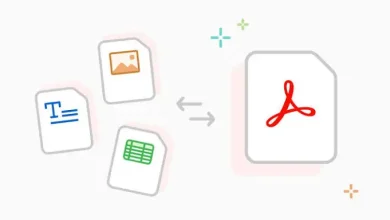
تحويل المستندات الممسوحة ضوئياً إلى نصوص قابلة للبحث باستخدام تقنية OCR
تحتوي كثير من ملفات PDF الممسوحة ضوئياً على صور للصفحات بدلاً من نصوص رقمية حقيقية، ولذلك قد لا تستطيع البحث عن كلمة داخلها أو تحديد النص ونسخه. هنا تأتي أهمية تقنية OCR التي تساعد على التعرف على الحروف والكلمات داخل الصور وتحويلها إلى نص يمكن البحث فيه ومعالجته.
في هذا الدليل نشرح تحويل المستندات الممسوحة ضوئياً إلى نصوص قابلة للبحث باستخدام OCR، وكيفية تحسين دقة التعرف على العربية والإنجليزية، والفرق بين PDF قابل للبحث واستخراج النص، وأهم الأخطاء التي يجب مراجعتها قبل اعتماد النتيجة.
ما هي تقنية OCR؟
OCR اختصار لـ Optical Character Recognition أو التعرف الضوئي على الحروف. تقوم التقنية بتحليل صورة تحتوي على كتابة ومحاولة التعرف على الحروف والكلمات وتحويلها إلى بيانات نصية يستطيع البرنامج التعامل معها.
يمكن استخدام OCR مع صفحات الكتب والفواتير والعقود والنماذج والمراسلات القديمة وغيرها من الوثائق، بشرط أن تكون لديك الصلاحية المناسبة لمعالجة المحتوى.
لماذا لا يمكن البحث داخل بعض ملفات PDF؟
عند مسح ورقة باستخدام الماسح الضوئي وحفظها بصيغة PDF، قد تكون الصفحة داخل الملف مجرد صورة. المتصفح أو قارئ PDF يرى الصورة، لكنه لا يملك بالضرورة طبقة نصية تمثل الكلمات الموجودة فيها.
بعد تطبيق OCR يمكن إنشاء طبقة نصية مرتبطة بصورة الصفحة، ما يسمح في كثير من الحالات بالبحث عن الكلمات وتحديدها ونسخها مع الحفاظ على شكل الصفحة الأصلي.
الفرق بين PDF ممسوح ضوئياً وPDF قابل للبحث
PDF الممسوح ضوئياً قد يتكون من صور فقط، بينما يحتوي PDF القابل للبحث على بيانات نصية يستطيع البرنامج فهرستها والبحث فيها. وقد تبقى صورة الصفحة ظاهرة كما هي مع وجود النص المتعرف عليه في طبقة غير ظاهرة أو مرتبطة بالمحتوى.
هذا الأسلوب مفيد للأرشفة لأنه يحافظ على مظهر الوثيقة الأصلية مع إضافة إمكانية البحث.
الفرق بين OCR واستخراج النص
إذا كان ملف PDF يحتوي أصلاً على نص رقمي، فقد تتمكن من استخراجه دون OCR. أما إذا كانت الكلمات موجودة داخل صورة، فتحتاج عادةً إلى التعرف الضوئي على الحروف أولاً.
لذلك من الأفضل اختبار تحديد كلمة داخل الصفحة قبل تشغيل OCR على مستند كبير؛ فقد يكون الملف قابلاً للبحث بالفعل.
كيف تعمل عملية OCR بشكل مبسط؟
تمر أنظمة OCR عادةً بعدة مراحل تشمل تحليل الصفحة، وتحديد مناطق النص، والتعرف على الأحرف والكلمات، ثم إنشاء نتيجة نصية. بعض الأدوات تحاول أيضاً فهم تخطيط الصفحة مثل الأعمدة والعناوين والجداول.
دقة النتيجة تعتمد على جودة الصورة واللغة والخط واتجاه الصفحة والتباين وتعقيد التصميم، إضافة إلى قدرات محرك OCR المستخدم.
تحضير المستند قبل تشغيل OCR
جودة المصدر تؤثر مباشرة في جودة التعرف. قبل بدء المعالجة، راجع الصفحات وتأكد من أنها ليست مائلة بشكل واضح أو مقصوصة أو شديدة الظلام.
- استخدم مسحاً واضحاً بدقة مناسبة للمستند.
- صحح ميل الصفحة قبل التعرف إن أمكن.
- تجنب الظلال القوية على أطراف الكتب.
- احرص على ظهور الحروف الصغيرة بوضوح.
- قص المساحات غير الضرورية دون حذف أجزاء من النص.
- تأكد من اتجاه الصفحة الصحيح.
اختيار دقة المسح المناسبة
رفع الدقة إلى أقصى قيمة ليس دائماً ضرورياً، كما أن الدقة المنخفضة جداً قد تجعل الحروف الصغيرة غير واضحة. المستندات النصية العادية تحتاج إلى توازن بين وضوح الحروف وحجم الملف وسرعة المعالجة.
إذا كانت الوثيقة تحتوي على خط صغير جداً أو طباعة باهتة، فقد تحتاج إلى مسح أوضح من مستند ذي خط كبير ونظيف. اختبر عدة صفحات قبل رقمنة أرشيف كامل.
تحسين التباين والخلفية
الخلفية الرمادية والضوضاء والبقع قد تجعل التعرف أصعب. يمكن أن يساعد تحسين التباين وإزالة بعض التشويش في إبراز الحروف، لكن المعالجة المبالغ فيها قد تمحو النقاط والحركات والخطوط الدقيقة.
احتفظ دائماً بالنسخة الأصلية قبل تطبيق أي معالجة دائمة على الصور.
كيفية تحويل PDF ممسوح إلى PDF قابل للبحث
تختلف الواجهة من برنامج إلى آخر، لكن سير العمل العام يكون كالتالي:
- افتح ملف PDF الممسوح في برنامج يدعم OCR.
- اختر ميزة التعرف على النص أو OCR.
- حدد لغة المستند بدقة.
- اختر الصفحات المطلوبة.
- ابدأ عملية التعرف.
- احفظ النتيجة في ملف جديد.
- اختبر البحث عن عدة كلمات من صفحات مختلفة.
- راجع الكلمات المهمة يدوياً قبل الاعتماد على الملف.
أهمية اختيار اللغة الصحيحة
اختيار لغة OCR الصحيحة يساعد المحرك على تفسير أشكال الحروف والكلمات بشكل أفضل. إذا كان المستند باللغة العربية، اختر العربية عندما تكون مدعومة. وإذا كان المستند يحتوي على العربية والإنجليزية معاً، استخدم وضع اللغات المتعددة إذا كانت الأداة تدعمه بكفاءة.
اختيار لغة خاطئة قد يؤدي إلى أخطاء كثيرة حتى لو كانت صورة الصفحة واضحة.
OCR للنصوص العربية
التعرف على العربية يواجه تحديات خاصة مثل اتصال الحروف وتغير شكلها حسب موضعها، إضافة إلى التشكيل والخطوط المختلفة واتجاه الكتابة. لهذا تختلف جودة النتائج بين محركات OCR.
لرفع الدقة، استخدم صورة واضحة، وحدد العربية كلغة للتعرف، وصحح اتجاه الصفحة، وراجع الأسماء والأرقام والمصطلحات المهمة يدوياً.
المستندات التي تحتوي على العربية والإنجليزية
في الفواتير والتقارير والنماذج قد تظهر اللغتان في الصفحة نفسها. إذا كانت الأداة تسمح باختيار أكثر من لغة، حدد اللغات الموجودة فعلياً فقط بدلاً من تفعيل قائمة كبيرة من اللغات دون حاجة.
بعد المعالجة، افحص اتجاه النص وعلامات الترقيم والأرقام، لأن المستندات ثنائية الاتجاه قد تحتاج إلى مراجعة إضافية عند تصدير النص إلى برنامج تحرير.
التعرف على الجداول باستخدام OCR
الجداول من أصعب العناصر، لأن المطلوب ليس التعرف على الكلمات فقط بل الحفاظ على علاقة الصفوف والأعمدة. قد يتعرف البرنامج على النص بصورة صحيحة لكنه يعيد ترتيب الخلايا بشكل غير مناسب.
إذا كانت البيانات ستستخدم في حسابات أو تقارير، راجع كل صف وقيمة مهمة وقارنها بالصورة الأصلية قبل الاعتماد عليها.
التعامل مع المستندات القديمة والباهتة
الوثائق القديمة قد تحتوي على بقع أو حواف تالفة أو أحرف باهتة. في هذه الحالات قد يساعد تحسين الصورة قبل OCR، مثل تصحيح الميل والتباين وإزالة بعض الضوضاء.
لكن لا تجعل النسخة المحسنة بديلاً عن الأصل الأرشيفي. احتفظ بصورة المصدر الأصلية حتى تتمكن من الرجوع إليها عند الشك في كلمة أو رقم.
هل OCR دقيق بنسبة 100%؟
لا. حتى أفضل أنظمة OCR يمكن أن تخطئ، خصوصاً مع الصور الضعيفة والخطوط غير المعتادة والجداول والكتابة اليدوية والأرقام المتشابهة.
لذلك لا تعتمد على النص الناتج وحده في المستندات القانونية أو الطبية أو المالية أو الأكاديمية الحساسة. يجب مراجعة المعلومات المهمة مقابل الصفحة الأصلية.
أخطاء OCR الشائعة
- الخلط بين الحروف المتشابهة.
- قراءة رقم على أنه حرف أو العكس.
- فقدان بعض علامات الترقيم.
- تغيير ترتيب النص في الصفحات متعددة الأعمدة.
- أخطاء في الجداول والخلايا.
- عدم التعرف على الكلمات الموجودة فوق خلفية معقدة.
- مشكلات اتجاه العربية والإنجليزية عند التصدير.
البحث داخل ملف PDF بعد OCR
بعد إنشاء طبقة النص، استخدم وظيفة البحث في قارئ PDF واختبر كلمات واضحة وأخرى تحتوي على أحرف متشابهة أو أرقام. لا تكتفِ بكلمة واحدة، لأن نجاح البحث في صفحة لا يعني أن جميع الصفحات عولجت بالدقة نفسها.
في الأرشيفات الكبيرة، يمكن أن يجعل PDF القابل للبحث الوصول إلى المستندات والمعلومات أسرع بكثير مقارنة بمراجعة كل صفحة كصورة.
OCR واستخراج النص إلى Word أو TXT
إذا كان الهدف تحرير المحتوى، يمكن لبعض أدوات OCR تصدير النص إلى صيغ قابلة للتحرير. لكن الحفاظ على التنسيق الأصلي ليس مضموناً، خصوصاً في الصفحات المعقدة.
راجع العناوين والفقرات والجداول والقوائم بعد التصدير. كلما كان تصميم الصفحة بسيطاً كانت فرصة الحصول على بنية نظيفة أفضل عادةً.
تقليل حجم PDF بعد OCR
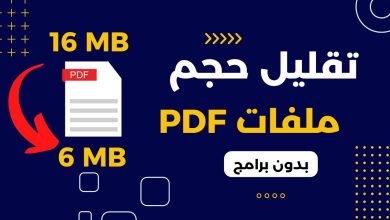
يمكن الجمع بين OCR وتحسين حجم الملف، لكن لا تضغط الصور بقوة قبل التعرف إذا كان ذلك سيجعل الحروف غير واضحة. الأفضل إجراء التعرف على مصدر جيد ثم إنشاء نسخة محسنة للاستخدام اليومي مع الاحتفاظ بالأصل.
إذا كان الهدف الطباعة أيضاً، اختبر وضوح النصوص والصور في النسخة المضغوطة قبل حذف أي نسخة عالية الجودة.
الخصوصية عند استخدام OCR عبر الإنترنت
تتطلب أدوات OCR السحابية رفع المستند إلى خوادم خارجية. هذا قد يكون مناسباً للملفات العامة، لكنه يحتاج إلى حذر عندما يحتوي المستند على بيانات شخصية أو عقود أو معلومات مالية أو أسرار عمل.
راجع سياسة الخصوصية ومدة الاحتفاظ بالملفات ومكان المعالجة. للمستندات الحساسة قد يكون برنامج OCR يعمل محلياً على جهاز موثوق خياراً أفضل.
OCR والبيانات الحساسة
تحويل المستند إلى نص قابل للبحث يجعل المحتوى أسهل في الفهرسة والنسخ. لذلك احمِ الملفات الناتجة وفق حساسيتها، واضبط صلاحيات الوصول والتخزين والنسخ الاحتياطي.
لا تفترض أن الملف آمن لمجرد أنه PDF. الحماية تعتمد على مكان تخزينه ومن يملك صلاحية الوصول إليه والإجراءات المستخدمة لحماية البيانات.
هل يمكن استخدام OCR مع الصور JPG وPNG؟
نعم، كثير من محركات OCR تستطيع معالجة صور منفردة بالإضافة إلى PDF. جودة النتيجة تعتمد على وضوح الصورة ودقتها واتجاهها واللغة.
إذا كان لديك عدد كبير من الصور، قد يكون من الأفضل تنظيمها وترتيبها قبل المعالجة حتى لا تختلط الصفحات في الملف النهائي.
متى تحتاج إلى إعادة المسح بدلاً من تحسين الصورة؟
إذا كانت الصفحة ضبابية بشدة أو مقصوصة أو تحتوي على انعكاس يمنع قراءة الحروف، فقد لا يستطيع أي تحسين برمجي استعادة معلومات لم تُلتقط أصلاً. إذا كانت الورقة الأصلية متاحة، فإن إعادة مسحها بإعدادات أفضل قد تكون أسرع وأكثر دقة.
خطة عملية لتحويل أرشيف ورقي إلى PDF قابل للبحث
- رتب المستندات وحدد ترتيب الصفحات.
- امسح الصفحات بجودة تسمح بقراءة أصغر نص.
- صحح الميل والاتجاه والقص.
- احتفظ بالنسخة الأصلية للمسح.
- حدد لغة OCR الصحيحة.
- نفذ التعرف على مجموعة صغيرة للاختبار.
- راجع النص والأرقام والجداول.
- عالج بقية المستندات بعد التأكد من الإعدادات.
- احفظ نسخة PDF قابلة للبحث.
- اختبر البحث ثم أنشئ نسخاً احتياطية منظمة.
أسئلة شائعة عن OCR
هل OCR يغير شكل ملف PDF الأصلي؟
يعتمد ذلك على وضع المعالجة المستخدم. بعض الأدوات تضيف طبقة نص إلى صورة الصفحة مع الحفاظ على شكلها، بينما أوضاع أخرى تعيد بناء المستند أو تصدره إلى صيغة قابلة للتحرير.
لماذا لا يجد البحث كلمة موجودة بوضوح في الصفحة؟
قد يكون OCR أخطأ في حرف واحد أو أكثر، أو لم يعالج الصفحة، أو استُخدمت لغة غير مناسبة. افحص النص المتعرف عليه وأعد معالجة الصفحة بإعدادات أفضل عند الحاجة.
هل OCR يدعم الكتابة اليدوية؟
تختلف القدرة على قراءة الكتابة اليدوية كثيراً بين الأدوات ونوع الخط. التعرف على النص المطبوع يكون عادةً أكثر موثوقية، لذلك يجب مراجعة نتائج الكتابة اليدوية بعناية أكبر.
هل يمكن الاعتماد على OCR للأرقام المهمة؟
يمكن أن يساعد في إدخال البيانات، لكنه ليس ضماناً لصحة الأرقام. في الفواتير والعقود والسجلات المهمة يجب مقارنة القيم المستخرجة بالمستند الأصلي.
هل يجب حذف النسخة المصورة بعد استخراج النص؟
لا يُنصح بذلك في المستندات المهمة. احتفظ بالمصدر الأصلي أو بنسخة أرشيفية منه، لأن النص الناتج عن OCR قد يحتوي على أخطاء تحتاج إلى مراجعتها لاحقاً.
الخلاصة
يساعد تحويل المستندات الممسوحة ضوئياً إلى نصوص قابلة للبحث باستخدام تقنية OCR على جعل ملفات PDF والصور أكثر فائدة للأرشفة والبحث والنسخ واستخراج المعلومات. لكن جودة النتيجة تبدأ من جودة المسح واختيار اللغة والإعدادات المناسبة.
للحصول على أفضل نتيجة، احتفظ بالنسخة الأصلية، وعالج الميل والتباين قبل التعرف، واختبر عينة صغيرة، ثم راجع الأسماء والأرقام والجداول والمعلومات الحساسة يدوياً. بهذه الطريقة تحصل على مستند قابل للبحث مع الحفاظ على مرجع موثوق للصفحات الأصلية.