ما هو NAT وجدران الحماية (Firewalls) وكيف تحمي شبكتك المنزلية؟
عندما تتصل أجهزتك بالإنترنت عبر الراوتر المنزلي، تعمل خلف الكواليس تقنيات تساعد على تنظيم الاتصال وتقليل التعرض المباشر للإنترنت. من أهم هذه التقنيات NAT وجدار الحماية Firewall. ورغم أنهما يرتبطان بأمان الشبكات، فإن لكل منهما وظيفة مختلفة، ولا يُعد أحدهما بديلاً كاملاً عن الآخر.
ما هو NAT؟
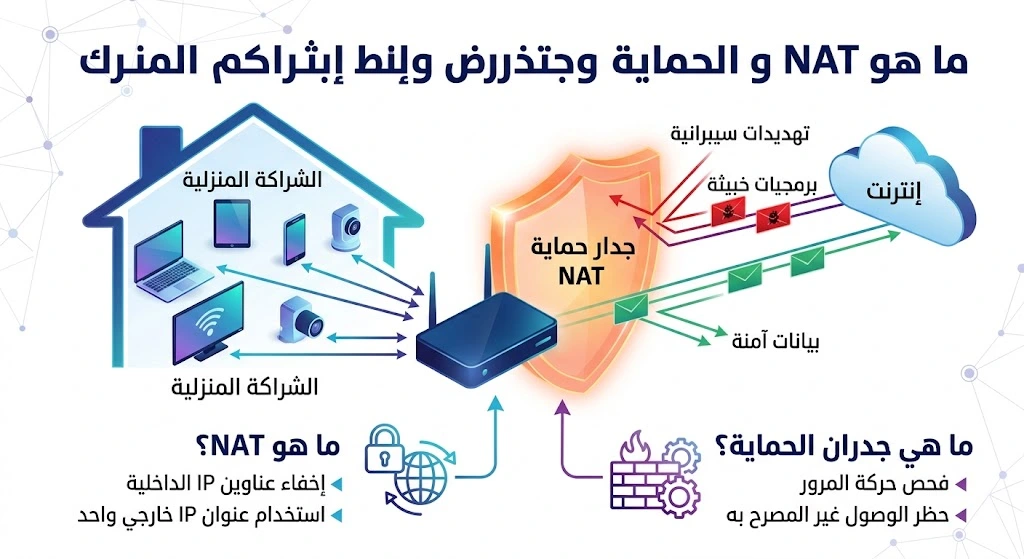
NAT اختصار لـ Network Address Translation، أي «ترجمة عناوين الشبكة». تستخدمه أجهزة الراوتر عادةً لتمكين عدة أجهزة داخل الشبكة المنزلية من مشاركة اتصال إنترنت واحد وعنوان IP عام واحد.
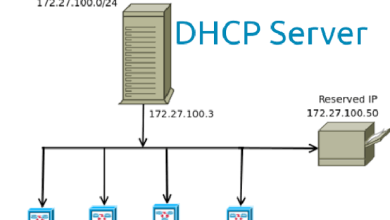
داخل المنزل، يحصل الهاتف والحاسوب والتلفاز الذكي وغيرها من الأجهزة على عناوين IP خاصة. وعندما يرسل أحدها بيانات إلى الإنترنت، يقوم الراوتر بترجمة معلومات الاتصال بحيث تمر الحركة عبر عنوانه العام، ثم يعيد الرد إلى الجهاز الداخلي الصحيح.
لماذا نحتاج إلى NAT في الشبكة المنزلية؟
يسهّل NAT مشاركة اتصال الإنترنت بين عدد كبير من الأجهزة دون الحاجة إلى عنوان IPv4 عام منفصل لكل جهاز. كما أن الأجهزة الداخلية لا تكون، في الإعداد المعتاد، قابلة للوصول مباشرة من الإنترنت عبر عناوينها الخاصة.
لكن من المهم عدم الخلط بين هذه النتيجة وبين وظيفة جدار الحماية. فـ NAT صُمم أساساً لترجمة العناوين وإدارة الاتصالات، بينما تُطبَّق سياسات السماح والمنع والتحكم في حركة المرور بواسطة جدار الحماية.
ما هو جدار الحماية Firewall؟
جدار الحماية هو نظام يراقب حركة البيانات ويقرر السماح لها أو حظرها وفق قواعد محددة. وقد يكون مدمجاً في الراوتر، أو موجوداً داخل نظام التشغيل، أو مستخدماً ضمن حلول أمنية أكثر تقدماً.
على سبيل المثال، يستطيع جدار الحماية منع اتصالات واردة غير مطلوبة من الإنترنت، وتطبيق قواعد على المنافذ والبروتوكولات، وفي بعض الأجهزة المتقدمة يمكنه أيضاً التحكم في أنواع معينة من الحركة الصادرة أو فصل شبكات الضيوف وأجهزة إنترنت الأشياء.
ما الفرق بين NAT وجدار الحماية؟
الفرق الأساسي أن NAT يترجم عناوين الشبكة بين الجانب الداخلي والخارجي، أما Firewall فيطبق قواعد أمنية على حركة المرور. قد يجمع الراوتر المنزلي الوظيفتين في الجهاز نفسه، ولذلك يبدو للمستخدم أنهما شيء واحد، لكنهما تقنيتان مختلفتان.
مثال مبسط
لنفترض أن لديك هاتفاً وحاسوباً وتلفازاً ذكياً متصلة براوتر واحد. يمنح الراوتر كل جهاز عنواناً داخلياً، ثم يستخدم NAT عند اتصال هذه الأجهزة بالإنترنت. في الوقت نفسه، يمكن لجدار الحماية في الراوتر رفض محاولات اتصال واردة لا تطابق اتصالاً مشروعاً أو قاعدة سمحت بها أنت.
هل NAT وحده يحمي الشبكة المنزلية؟
لا. وجود NAT قد يقلل الوصول المباشر غير المطلوب إلى أجهزة IPv4 الداخلية في كثير من الإعدادات المنزلية، لكنه ليس حلاً أمنياً متكاملاً. كما أن طريقة التعامل مع IPv6 تختلف، لذلك يجب الاعتماد على إعدادات جدار الحماية وسياسات الراوتر المناسبة بدلاً من افتراض أن NAT يوفر الحماية الكاملة.
كذلك لن يمنع NAT وحده الروابط الاحتيالية أو البرمجيات الضارة التي يشغلها المستخدم، ولن يعوض كلمة مرور ضعيفة للراوتر أو برنامجاً قديماً يحتوي على ثغرات.
كيف تحمي شبكتك المنزلية؟
1. غيّر كلمة مرور إدارة الراوتر
استخدم كلمة مرور طويلة وفريدة لحساب إدارة الراوتر، ولا تترك بيانات الدخول الافتراضية إذا كان الجهاز يسمح بتغييرها. كلمة مرور شبكة Wi-Fi وكلمة مرور لوحة إدارة الراوتر تؤديان وظيفتين مختلفتين، ومن الأفضل ألا تكونا متطابقتين.
2. استخدم تشفير Wi-Fi حديثاً
اختر WPA3 عندما تدعمه جميع أجهزتك، أو WPA2/WPA3 في وضع التوافق عند الحاجة. تجنب معايير الحماية القديمة والضعيفة مثل WEP.
3. حدّث برنامج الراوتر الثابت
تحديثات الشركة المصنعة قد تتضمن إصلاحات أمنية مهمة. فعّل التحديث التلقائي إذا كان الراوتر يوفره، أو تحقق دورياً من وجود إصدار رسمي أحدث.
4. تأكد من تفعيل جدار الحماية
معظم أجهزة الراوتر الحديثة تتضمن جدار حماية افتراضياً. راجع إعداداته وتجنب تعطيله دون سبب واضح، ولا تضف قواعد تسمح بالاتصالات الواردة إلا عندما تفهم الحاجة إليها.
5. راجع Port Forwarding
تحويل المنافذ يتيح توجيه اتصالات واردة إلى جهاز محدد داخل الشبكة. لا تفتح منفذاً لمجرد اتباع شرح قديم على الإنترنت؛ احذف القواعد التي لم تعد تحتاج إليها، وحدّث الخدمة التي تستقبل الاتصال.
6. تعامل بحذر مع UPnP
يسمح UPnP لبعض التطبيقات والأجهزة بطلب فتح اتصالات أو منافذ تلقائياً. إذا لم تكن بحاجة إليه أو كنت تفضّل التحكم اليدوي، يمكنك التفكير في تعطيله بعد التأكد من أن الألعاب والأجهزة والخدمات التي تستخدمها ستستمر في العمل كما تريد.
7. أنشئ شبكة ضيوف عند الحاجة
يمكن لشبكة الضيوف عزل أجهزة الزوار عن أجهزتك الرئيسية عندما يدعم الراوتر خاصية العزل. ويمكن أيضاً تخصيص شبكة منفصلة لأجهزة إنترنت الأشياء إذا كان الراوتر يوفر شبكات أو VLANs مناسبة.
8. راقب الأجهزة المتصلة
افحص قائمة الأجهزة في لوحة تحكم الراوتر من وقت لآخر. إذا ظهر جهاز لا تعرفه، غيّر كلمة مرور Wi-Fi، وافصل الأجهزة غير المعروفة، وراجع إعدادات الحماية.
9. عطّل الإدارة عن بُعد إن لم تكن تحتاجها
إتاحة لوحة إدارة الراوتر من الإنترنت تزيد سطح التعرض. إذا لم تكن تحتاج إلى الإدارة الخارجية، فمن الأفضل إبقاؤها معطلة. وإن احتجتها، استخدم الخيارات الآمنة التي توفرها الشركة المصنعة مع تحديث الجهاز باستمرار.
ماذا عن IPv6؟
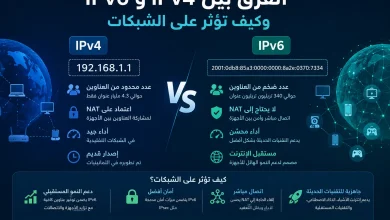
في شبكات IPv6 قد تحصل الأجهزة على عناوين قابلة للتوجيه عالمياً دون الاعتماد على NAT بالطريقة الشائعة في IPv4. هذا لا يعني أن الأجهزة يجب أن تكون مكشوفة للإنترنت؛ هنا تزداد أهمية جدار الحماية ذي الحالة Stateful Firewall والقواعد الصحيحة للاتصالات الواردة.
أخطاء شائعة يجب تجنبها
- اعتبار NAT بديلاً كاملاً لجدار الحماية.
- تعطيل Firewall لحل مشكلة اتصال من دون معرفة السبب.
- فتح عدد كبير من المنافذ وتركها دون مراجعة.
- استخدام كلمة مرور Wi-Fi قصيرة أو معاد استخدامها.
- إهمال تحديث الراوتر لسنوات.
- منح أجهزة غير موثوقة وصولاً إلى الشبكة الرئيسية دون عزل.
أسئلة شائعة حول NAT وجدران الحماية
هل جدار الحماية يمنع الاختراق بنسبة 100%؟
لا توجد أداة واحدة تضمن حماية كاملة. جدار الحماية طبقة مهمة، لكنه يعمل بشكل أفضل مع تحديثات مستمرة، وكلمات مرور قوية، وإعدادات صحيحة، وحذر المستخدم من التصيد والملفات المشبوهة.
هل يجب إيقاف NAT؟
في معظم الشبكات المنزلية التي تستخدم IPv4 لا توجد حاجة لتعطيله. قد تختلف الإعدادات في حالات مثل وجود راوترين أو استخدام وضع Bridge، ولذلك يعتمد القرار على بنية الشبكة.
هل أحتاج إلى Firewall على الكمبيوتر إذا كان الراوتر يحتوي على واحد؟
من المفيد عادةً إبقاء جدار الحماية المدمج في نظام التشغيل مفعلاً. جدار الراوتر يحمي حدود الشبكة، بينما جدار الجهاز يضيف طبقة تحكم محلية، خصوصاً عند الاتصال بشبكات أخرى خارج المنزل.
الخلاصة
يقوم NAT بترجمة عناوين الشبكة ويساعد أجهزة المنزل على مشاركة اتصال الإنترنت، بينما يطبق جدار الحماية قواعد للتحكم في حركة البيانات. للحصول على شبكة منزلية أكثر أماناً، لا تعتمد على ميزة واحدة: حدّث الراوتر، استخدم تشفير Wi-Fi حديثاً وكلمات مرور قوية، حافظ على Firewall مفعلاً، وراجع المنافذ والأجهزة المتصلة دورياً.
ملاحظة: تختلف أسماء الإعدادات وخيارات الحماية بين أجهزة الراوتر والشركات المصنعة، لذلك يُفضّل الرجوع إلى دليل جهازك الرسمي قبل تغيير إعدادات متقدمة.