تحويل جداول PDF المعقدة إلى جداول بيانات Excel بصيغة سليمة
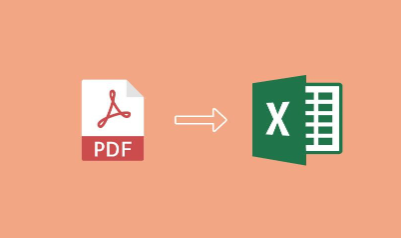
تحويل جدول بسيط من PDF إلى Excel قد يبدو مهمة مباشرة، لكن الصعوبة تزداد عندما يحتوي المستند على خلايا مدمجة، وعناوين متعددة المستويات، وأرقام موزعة على عدة صفحات، أو عندما يكون ملف PDF عبارة عن صور ممسوحة ضوئياً. في هذه الحالات قد ينتج عن التحويل التلقائي أعمدة متداخلة أو صفوف ناقصة أو أرقام مخزنة كنصوص.
في هذا الدليل نشرح كيفية تحويل جداول PDF المعقدة إلى جداول بيانات Excel بصيغة سليمة، مع خطوات لفحص نوع ملف PDF، واستخدام OCR عند الحاجة، وتنظيف البيانات والتحقق من الأرقام والتواريخ قبل الاعتماد على ملف Excel النهائي.
لماذا يصعب تحويل جداول PDF إلى Excel؟
صُممت صيغة PDF أساساً للحفاظ على مظهر الصفحة، وليس بالضرورة لتخزين البيانات في بنية صفوف وأعمدة كما يفعل Excel. قد يبدو الجدول واضحاً للعين، بينما تكون عناصر النص داخلياً مخزنة في مواضع منفصلة على الصفحة.
لهذا السبب تحتاج أداة التحويل إلى استنتاج حدود الأعمدة والصفوف والعلاقة بين القيم، وقد تخطئ عندما يكون التصميم معقداً.
حدد أولاً: هل PDF نصي أم ممسوح ضوئياً؟
افتح الملف وحاول تحديد كلمة داخل الجدول ونسخها. إذا كان النص قابلاً للتحديد بصورة طبيعية، فغالباً يحتوي PDF على نص رقمي يمكن لأدوات الاستخراج تحليله مباشرة.
أما إذا كانت الصفحة كلها صورة ولا تستطيع تحديد الكلمات، فستحتاج عادةً إلى OCR للتعرف على النص قبل أو أثناء استخراج الجدول.
لماذا يؤثر نوع PDF على جودة التحويل؟
في PDF النصي تستطيع أداة التحويل قراءة الأحرف وإحداثياتها ومحاولة إعادة بناء الجدول. أما في الملف المصور، فيجب أولاً التعرف على الحروف والأرقام من الصورة، ثم تحديد الصفوف والأعمدة، ما يضيف مرحلة أخرى يمكن أن تحدث فيها أخطاء.
كلما كانت جودة المسح أفضل والجدول أكثر انتظاماً، ارتفعت فرصة الحصول على نتيجة قابلة للاستخدام.
تحضير ملف PDF قبل التحويل
قبل بدء التحويل، راجع الصفحات وحدد الجداول التي تحتاجها فعلياً. إذا كان المستند ممسوحاً ضوئياً، تأكد من أن الصفحات مستقيمة وواضحة ولا توجد ظلال أو أجزاء مقصوصة.
إذا كان الجدول صغيراً داخل صفحة كبيرة، فقد تساعد بعض الأدوات في تحديد منطقة الجدول فقط بدلاً من تحليل عناصر الصفحة كلها.
استخدام OCR مع الجداول الممسوحة
تقنية OCR تتعرف على الأحرف والأرقام داخل الصور، لكنها لا تضمن وحدها إعادة بناء بنية الجدول بصورة صحيحة. يجب أن تتمكن الأداة أيضاً من اكتشاف الأعمدة والصفوف أو تحليل تخطيط الصفحة.
عند معالجة جدول باللغة العربية أو جدول ثنائي اللغة، اختر اللغات الصحيحة في إعدادات OCR عندما تدعم الأداة ذلك، ثم راجع الأرقام والأسماء بعناية.
الخلايا المدمجة والعناوين متعددة المستويات
تسبب الخلايا المدمجة تحدياً شائعاً أثناء التحويل. فقد يحتوي عنوان واحد على عدة أعمدة فرعية، بينما يحاول برنامج الاستخراج وضعه في عمود منفصل أو تكراره في أكثر من خلية.
بعد التحويل، راجع صفوف العناوين أولاً وحدد البنية المنطقية للجدول. في ملفات البيانات التي ستستخدم للفرز والتحليل، قد يكون من الأفضل تحويل العناوين المعقدة إلى أسماء أعمدة واضحة وفريدة.
الجداول الممتدة عبر عدة صفحات
قد يكرر PDF عنوان الجدول في أعلى كل صفحة. عند دمج الصفحات في Excel يمكن أن تتحول هذه العناوين المتكررة إلى صفوف داخل البيانات.
راجع نقاط انتقال الصفحات واحذف صفوف العناوين المكررة فقط بعد التأكد من أنها ليست سجلات حقيقية. كما يجب التحقق من أن آخر صف في صفحة وأول صف في الصفحة التالية لم يتم دمجهما أو تقسيمهما بصورة خاطئة.
مشكلة الأرقام التي تتحول إلى نصوص
بعد الاستيراد قد تظهر قيمة رقمية في Excel لكنها تكون مخزنة كنص، ما يمنع بعض عمليات الجمع والفرز والحساب. يحدث ذلك بسبب المسافات أو الرموز أو تنسيق الأرقام أو اختلاف الفواصل العشرية.
لا تغيّر النوع بشكل جماعي قبل فحص البيانات. نظف المسافات والرموز غير المطلوبة ثم حوّل الأعمدة التي يجب أن تكون رقمية، مع التحقق من القيم بعد التحويل.
الحفاظ على الأصفار في بداية الأرقام
بعض القيم تبدو كأرقام لكنها في الحقيقة معرفات، مثل أرقام المنتجات أو الأكواد أو بعض أرقام الملفات. إذا حولها Excel إلى أرقام فقد يحذف الأصفار الموجودة في البداية.
حدد هذه الأعمدة على أنها نصوص عند الاستيراد أو قبل المعالجة حتى تحافظ على القيمة الأصلية كما ظهرت في المستند.
التواريخ من أكثر الحقول عرضة للتفسير الخاطئ
قد تكون قيمة مثل 03/04/2026 قابلة للتفسير بأكثر من ترتيب حسب البلد والإعدادات الإقليمية. لذلك لا تعتمد على التحويل التلقائي للتاريخ إذا كان مصدر البيانات يستخدم تنسيقاً غير واضح.
حدد تنسيق التاريخ المتوقع ثم راجع عينات من بداية الجدول ووسطه ونهايته قبل تحويل العمود كاملاً إلى نوع Date.
الفواصل العشرية وفواصل الآلاف
تختلف طريقة كتابة الأرقام بين البلدان والأنظمة؛ فقد تستخدم النقطة أو الفاصلة للفصل العشري أو لتقسيم الآلاف. التحويل غير الصحيح يمكن أن يغير قيمة الرقم نفسها وليس مظهره فقط.
راجع الإعدادات الإقليمية وأسلوب كتابة الأرقام في PDF قبل تنفيذ تحويل جماعي للبيانات المالية أو الإحصائية.
الأرقام السالبة والرموز المالية
قد تظهر القيم السالبة بعلامة ناقص أو بين قوسين، وقد تحتوي الخلايا على رموز عملات. بعض أدوات التحويل تضع الرمز والقيمة في خلية نصية واحدة.
إذا كنت تحتاج إلى الحسابات، افصل الرمز عن القيمة عند الضرورة، ثم تحقق من أن الإشارات السالبة لم تُفقد أثناء الاستخراج.
الجداول العربية واتجاه الكتابة
قد يؤدي اتجاه الكتابة من اليمين إلى اليسار إلى إعادة ترتيب الأعمدة بصورة غير صحيحة في بعض أدوات التحويل. قارن ترتيب الأعمدة في Excel بالجدول الأصلي قبل البدء في تنظيف البيانات.
إذا كانت الخلايا تجمع العربية والإنجليزية والأرقام، راجع أيضاً ترتيب المحتوى داخل الخلية لأن النص ثنائي الاتجاه قد يظهر بصورة مختلفة بين PDF وExcel.
استخدام Power Query لتنظيف البيانات
عندما تكون نسخة Excel لديك قادرة على استيراد البيانات من PDF أو عندما حصلت على جدول أولي من أداة تحويل، يمكن استخدام Power Query لتنفيذ خطوات تنظيف قابلة للتكرار.
يمكن أن يشمل ذلك إزالة الصفوف الفارغة، وإعادة تسمية الأعمدة، وتغيير أنواع البيانات، وتقسيم الأعمدة أو دمج ملفات متعددة. الميزة المهمة هي إمكانية مراجعة خطوات التحويل بدلاً من إجراء تعديلات يدوية متكررة.
لا تبدأ بالتنسيق قبل التأكد من صحة البيانات
من الأخطاء الشائعة قضاء وقت طويل في الألوان والحدود وعرض الأعمدة قبل التحقق من أن القيم نفسها صحيحة. ابدأ بصحة البيانات والبنية، ثم انتقل إلى تنسيق الجدول بعد الانتهاء من المراجعة.
كيف تتعامل مع صف انقسم إلى أكثر من سطر؟
قد تحتوي خلية PDF على وصف طويل يمتد إلى سطرين، فتفسره أداة التحويل كسجلين منفصلين. يمكن اكتشاف ذلك بمراجعة الأعمدة التي يفترض أن تحتوي دائماً على قيمة، مثل رقم السجل أو التاريخ.
لا تدمج الصفوف تلقائياً اعتماداً على المظهر وحده؛ استخدم قواعد واضحة ثم راجع الحالات غير الطبيعية يدوياً.
التعامل مع الجداول بلا حدود مرئية
بعض جداول PDF تعتمد على المسافات والمحاذاة بدلاً من خطوط فاصلة. هذه الجداول أصعب في الاكتشاف لأن البرنامج يحتاج إلى استنتاج الأعمدة من مواقع النصوص.
قد تحتاج إلى تحديد مناطق الاستخراج يدوياً أو استخدام أداة تسمح بمعاينة حدود الجدول وتعديلها قبل التصدير.
كيف تتحقق من أن التحويل لم يفقد صفوفاً؟
لا يكفي فتح ملف Excel والتأكد من أن شكله جيد. قارن عدد السجلات مع المصدر عندما يكون ذلك ممكناً، وراجع أول وآخر سجل في كل صفحة، وابحث عن الفجوات في الأرقام التسلسلية إذا كان الجدول يحتوي عليها.
في البيانات المالية، قارن المجاميع الموجودة في PDF بالمجاميع المحسوبة في Excel. أي اختلاف يجب تفسيره قبل اعتماد الملف.
استخدام معادلات التحقق في Excel
يمكن استخدام دوال Excel للتحقق من القيم المفقودة والتكرارات ونوع البيانات والمجاميع. الهدف ليس تغيير البيانات آلياً دون مراجعة، بل اكتشاف الصفوف التي تحتاج إلى فحص.
مثلاً، إذا كان لكل سجل رقم فريد، افحص التكرارات والقيم الفارغة. وإذا كان الجدول يحتوي على إجمالي منشور في PDF، قارنه بإجمالي العمود بعد الاستيراد.
متى يكون التحويل اليدوي أفضل؟
إذا كان الجدول صغيراً جداً لكنه شديد التعقيد، فقد تستغرق محاولة إصلاح تحويل آلي سيئ وقتاً أطول من إدخال البيانات يدوياً مع المراجعة. يعتمد القرار على عدد الصفوف وحساسية البيانات ودقة النتيجة المطلوبة.
في المقابل، الجداول الكبيرة والمتكررة تستفيد أكثر من سير عمل آلي أو شبه آلي مع قواعد تحقق واضحة.
الخصوصية عند استخدام أدوات تحويل PDF إلى Excel عبر الإنترنت
خدمات التحويل السحابية تتطلب عادةً رفع الملف إلى خادم خارجي. إذا كان PDF يحتوي على بيانات شخصية أو مالية أو عقود أو معلومات داخلية، راجع سياسة الخصوصية والاحتفاظ بالملفات قبل استخدام الخدمة.
بالنسبة للمستندات الحساسة، قد يكون استخدام أداة موثوقة تعمل محلياً أو خدمة معتمدة من المؤسسة أكثر ملاءمة.
أخطاء شائعة بعد تحويل PDF إلى Excel
- انزياح قيمة إلى العمود المجاور.
- تكرار عناوين الصفحات داخل البيانات.
- فقدان الأصفار في بداية الأكواد.
- تحويل الأرقام إلى نصوص.
- تفسير التواريخ بطريقة خاطئة.
- فقدان العلامة السالبة أو رمز العملة.
- دمج صفين مختلفين أو تقسيم سجل واحد.
- تغيير ترتيب الأعمدة العربية.
- أخطاء OCR في الأرقام والحروف المتشابهة.
خطة عملية لتحويل جدول PDF معقد إلى Excel
- احتفظ بنسخة أصلية من PDF.
- حدد هل الملف نصي أم صورة ممسوحة.
- اختر الصفحات والجداول المطلوبة فقط.
- نفذ OCR إذا كان النص داخل صور.
- استخرج الجدول مع معاينة حدود الصفوف والأعمدة إن أمكن.
- افتح النتيجة في Excel وراجع العناوين أولاً.
- حدد أنواع الأعمدة: نص، رقم، تاريخ أو معرف.
- نظف الصفوف المتكررة والمسافات والعناصر غير المطلوبة.
- تحقق من الأرقام والتواريخ والأصفار والكسور.
- قارن عينات ومجاميع مع ملف PDF الأصلي.
- احفظ نسخة بيانات نظيفة منفصلة عن ملف التحويل الأولي.
أسئلة شائعة حول تحويل جداول PDF إلى Excel
هل يمكن تحويل أي جدول PDF إلى Excel بدقة 100%؟
لا. تعتمد الدقة على بنية PDF وجودة المسح وتعقيد الجدول وقدرات أداة الاستخراج. لذلك يجب مراجعة النتائج، خصوصاً في البيانات المالية والقانونية والعلمية.
لماذا تتحول بعض الأرقام إلى تواريخ في Excel؟
يحاول Excel أحياناً تفسير القيم تلقائياً وفق شكلها والإعدادات الإقليمية. لذلك من المهم تحديد نوع العمود المناسب أثناء الاستيراد أو قبل إجراء تعديلات جماعية.
هل أحتاج إلى OCR لكل ملفات PDF؟
لا. إذا كان النص داخل PDF رقمياً وقابلاً للتحديد، يمكن غالباً استخراجه دون OCR. تحتاج OCR أساساً عندما تكون الصفحات صوراً أو عندما لا توجد طبقة نص صالحة للاستخدام.
كيف أحافظ على صفر في بداية رقم مثل 00125؟
إذا كانت القيمة معرفاً وليست رقماً للحساب، تعامل مع العمود كنص. بذلك يمكن الحفاظ على الأصفار البادئة وعدم تغيير القيمة الأصلية.
هل الأفضل XLSX أم CSV بعد التحويل؟
XLSX يدعم أوراقاً متعددة وأنواع بيانات وتنسيقات وميزات Excel، بينما CSV أبسط ويخزن بيانات جدولية نصية دون كثير من خصائص المصنف. اختر الصيغة وفق الاستخدام النهائي، وراجع ترميز النص والفواصل عند استخدام CSV مع العربية.
الخلاصة
إن تحويل جداول PDF المعقدة إلى جداول بيانات Excel بصيغة سليمة ليس مجرد الضغط على زر التصدير. النتيجة الجيدة تحتاج إلى تحديد نوع PDF، واستخدام OCR عند الضرورة، وفهم بنية الجدول، ثم تنظيف أنواع البيانات والتحقق منها.
ركز على صحة الأرقام والتواريخ وترتيب الأعمدة قبل الاهتمام بالتنسيق، وقارن النتائج بالمصدر الأصلي باستخدام عينات ومجاميع وقواعد تحقق. بهذه الطريقة يتحول ملف Excel الناتج من نسخة شكلية للجدول إلى بيانات منظمة يمكن استخدامها بثقة أكبر في الفرز والتحليل وإعداد التقارير.