إدارة المواقع والسيرفرات
دليل إعداد شهادة SSL مجانية وتفعيل تحويل HTTPS التلقائي عبر Cloudflare

يُعد بروتوكول التشفير HTTPS وشهادات الأمان SSL عاملاً أساسياً في حماية بيانات زوار موقعك الإلكتروني، فضلاً عن كونها معياراً رئيسياً في ترتيب نتائج البحث لدى Google (SEO). توفر منصة Cloudflare حلولاً مجانية وسريعة لتوفير شهادات SSL وتفعيل التوجيه التلقائي بدون الحاجة إلى خبرة برمجية معقدة.
1. ما هي فوائد استخدام Cloudflare للحصول على SSL؟
- تشفير مجاني وشهادات تلقائية: صدور وتجديد شهادة SSL مجانياً وبشكل أوتوماتيكي بدون تدخل يدوي.
- حماية ضد هجمات حجب الخدمة (DDoS): تصفية الحركة الضارة قبل وصولها إلى خادم موقعك الأصلي (Origin Server).
- تسريع تحميل الصفحات (CDN): تخزين شبكي محلي يزيد من سرعة فتح أجزاء موقعك عالمياً.
2. الخطوة الأولى: ربط موقعك الإلكتروني بـ Cloudflare
- قم بإنشاء حساب مجاني على موقع Cloudflare.com.
- انقر على زر Add a Site وأدخل رابط موقعك الإلكتروني (مثال:
example.com). - اختر الخطة المجانية (Free Plan) واضغط على Continue.
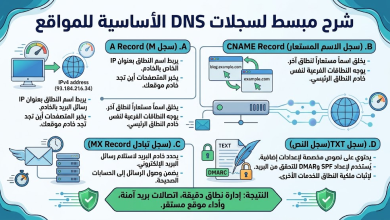
- سيقوم Cloudflare بفحص سجلات الـ DNS لموقعك تلقائياً؛ راجع السجلات واضغط على متابعة.
- سيُظهر لك Cloudflare عناوين خوادم الأسماء الخاصة به (Nameservers). قم بنسخ هذين العنوانين.
- انتقل إلى لوحة التحكم الخاصة بنطاقك (Domain Registrar مثل GoDaddy, Namecheap, Hostinger…) وقم بتغيير خوادم الأسماء (Nameservers) الحالية واستبدالها بخوادم Cloudflare.
3. الخطوة الثانية: ضبط إعدادات التشفير SSL/TLS
بعد تأكيد الربط (قد يستغرق ذلك دقائق معدودة)، انتقل إلى لوحة تحكم Cloudflare لضبط مستوى التشفير:
- من القائمة الجانبية في Cloudflare، اختر SSL/TLS ثم تبويب Overview.
- اختر نمط التشفير المناسب:
- Full (Strict): الخيار الأفضل والأكثر أماناً إذا كان خادمجك يحتوي بالفعل على شهادة SSL ذاتية أو شهادة استضافة مجانية (مثل Let’s Encrypt).
- Full: يشفّر الاتصال بين الزائر وCloudflare وبين Cloudflare والخادم دون التدقيق الصارم في الشهادة الموجودة على خادمك.
- Flexible: يشفّر الاتصال بين الزائر وCloudflare فقط (يُفضل تجنبه واستخدام Full لضمان الأمان الكامل).
4. الخطوة الثالثة: تفعيل تحويل HTTPS التلقائي (Always Use HTTPS)
لضمان توجيه جميع الزوار الذين يكتبون http:// تلقائياً إلى النسخة الآمنة https://:
- في لوحة تحكم Cloudflare، انتقل إلى SSL/TLS ثم انقر على تبويب Edge Certificates.
- قم بتفعيل خيار Always Use HTTPS ليصبح (On).
- قم بتفعيل خيار Automatic HTTPS Rewrites لإصلاح مشاكل المحتوى المختلط (Mixed Content) تلقائياً على موقعك.
5. حل مشكلة إعادة التوجيه اللانهائية (Too Many Redirects)
إذا ظهرت لك رسالة خطأ ERR_TOO_MANY_REDIRECTS بعد تفعيل الإعدادات، فهذا يعني وجود تعارض بين إعدادات التوجيه في ووردبريس ومستوى SSL في Cloudflare.
- الحل: غير خيار الـ SSL في Cloudflare من Flexible إلى Full أو Full (Strict).
- في ووردبريس، تأكد أن رابط الموقع في إعدادات (General Settings) يبدأ بـ
https://.